
Vscode编辑器如何打开md文件预览功能?
- 2022年12月14日
- 7,829 次
自从Typora编辑器之后,一直都在使用Typora,使用起来实在是让人爱不释手,但是.md后缀的文件设置的默认的打开软件是Vscode编辑器,一般我们使用Vscode编辑器打开.md结尾的markdown文件的时候,显示出来的都是以markdown语法为主的样式,那么如何在Vscode编辑器中打开md文件的预览功能呢?
Vscode编辑器中打开md文件预览功能,说简单点就是在Vscode编辑器中打开编辑器的侧边栏实时预览功能,就是在我们写一段文字或者是代码的时候,能实时的预览我们写的文字或者是代码的样式,下面介绍三种能打开Vscode实时预览.md后缀文件的功能。
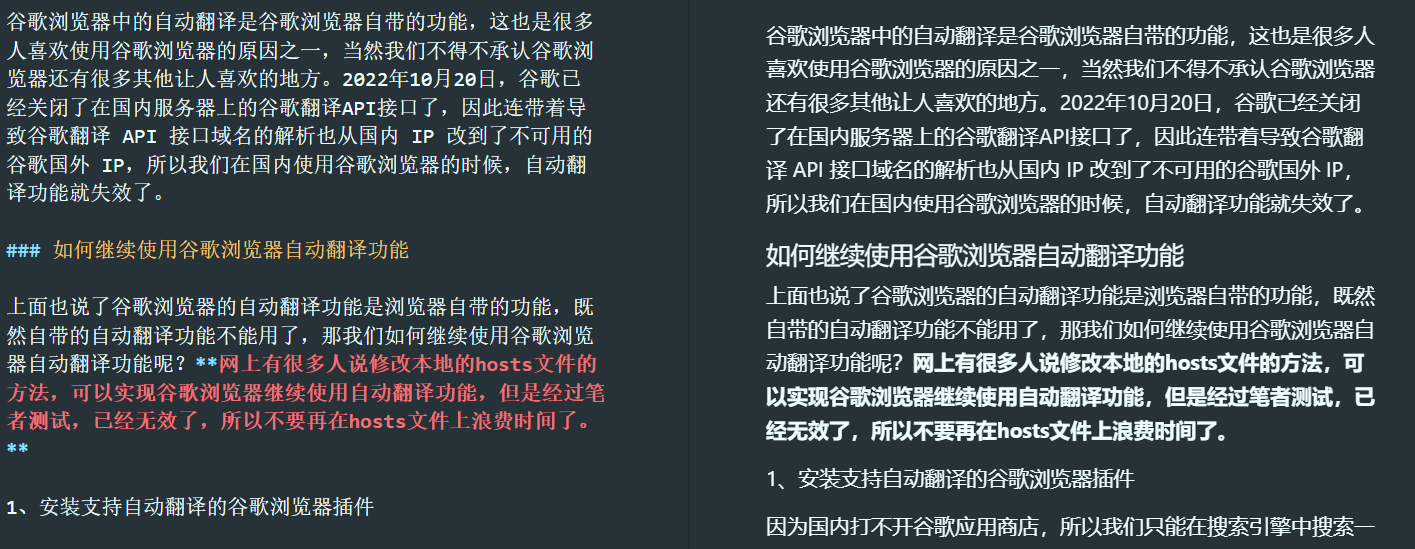
一、命令面板打开文件实时预览
打开面板命令有两种方法,一种是:在Vscode编辑器中鼠标右键在弹出的菜单栏中找到最下面的命令面板;另外一种是:直接使用命令面板的快捷键方式打开命令面板,如果没有修改过此快捷键的话,默认的快捷键是:Ctrl+Shift+p。
在我们打开命令面板后,我们在命名面板的命令行输入以下命令:
markdown :open preview :可以预览我们的.md文件,但是不是在当前文件的侧边栏中显示的,而是在Vscode编辑器一个新的窗口中显示。
markdown :open preview to the side :当我们输入此命令的时候,我们就可以在当前的md文件窗口打开侧边栏,对当前的markdown文件进行实时预览了。
以上是通过命令面板的方式打开md文件的实时预览,那么还有没有更快更便捷的方式让md文件开启试试预览呢?下面介绍的是第二种最快最简单的在Vscode中开启md文件实时预览功能。
二、使用实时预览图标开启md文件预览
其实在Vscode编辑器中开启文件实时预览侧边栏,最简单最快的方式就是使用实时预览图标开启,这样我们就可以在md文件的侧边栏中看到文件的实时效果了,那么实时预览的图标在哪个位置呢?
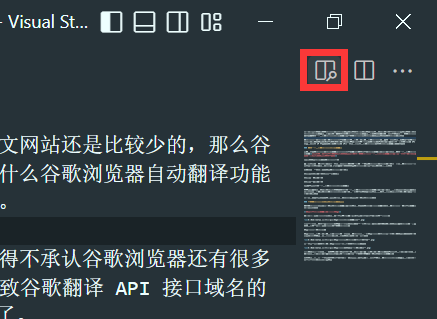
在Vscode编辑器中实时预览图标在上图中以用红色框框标示出来了,还是十分好找的,当我们点击此处图标之后,我们就可以成功在当前md文件的侧边栏中实时预览md文件的样式了。
三、使用快捷键打开md文件预览功能
在以上图示中当我们把鼠标放在实时预览图标上的时候,就会显示出使用快捷键的方式开启实时预览快捷键,但是试了下默认的打开侧边栏实时预览无法正常打开,但是文件预览快捷键Ctrl+Shift+v可以开启md文件的预览功能,当然如果我们需要使用快捷键开始侧边栏的实时预览,我们可以修改默认的快捷键即可。
以上介绍了三种在Vscode编辑器中如何打开md文件实时预览功能,其中最简单最快捷的方式就是点击实时预览图标开启的方法,希望本文的内容会对您有所帮助!
若非作者标注皆为李涛自留地原创文章,转载或复制请以超链接形式并注明出处。
- PHP explode() 和 implode() 函数详解:字符串与数组互转 2026-07-02
- Typora如何制作一个表格 Typora如何设置表格 2022-09-28
- typora左侧目录怎样生成 typora树形目录使用方法 2022-10-04
- typora的图片转载给别人无法查看?typora发给别人图片无法显示? 2022-09-09
- PHP array_merge() vs + 运算符:数组合并的 N 种方法与性能对比 2026-07-01
- wordpress中markdown文章图片自适应 2021-01-09