
notepad++如何批量修改每一列数据 notepad++批量修改多行数据的方法
- 2022年9月26日
- 8,692 次
之前简单的写过一些notepad++处理数据的文章,近期看又有不少网友搜索此类的文章,这篇文章就notepad++如何批量修改每一列数据?记载和介绍一些notepad++批量修改多行数据的方法。之前写过《最简单快速的文本去重 利用Notepad++编辑器删除TXT文本重复行》、《Notepad++编辑器批量在每行行首行尾修改文字和字符》、《Notepad++编辑器批量操作及实用小技巧》等有关notepad++编辑器的文章。
notepad++批量修改每一列数据:Alt+鼠标左键
当我们需要对每一行的某一列中的数据进行批量操作(批量删除或者是批量添加某数据)的时候,这个时候Alt+鼠标右键就可以选择出想要的列数据。
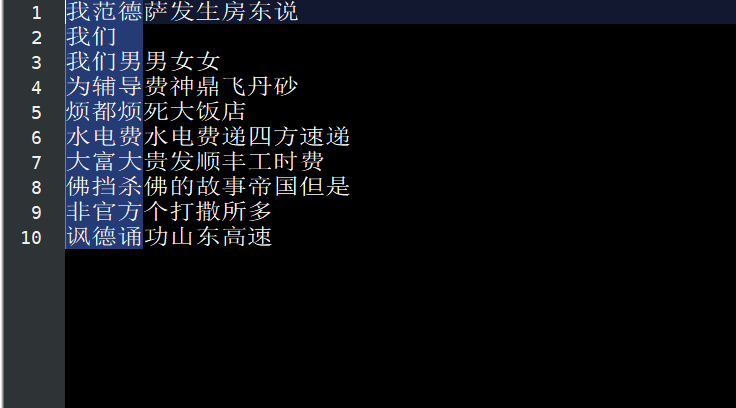
此方法需要注意的事项:先将鼠标的光标移动到想的每一行列的位置,然后按住Alt键不松,随后用鼠标右键选择出需要批量操作的行。
notepad++批量替换每行中相同的字符
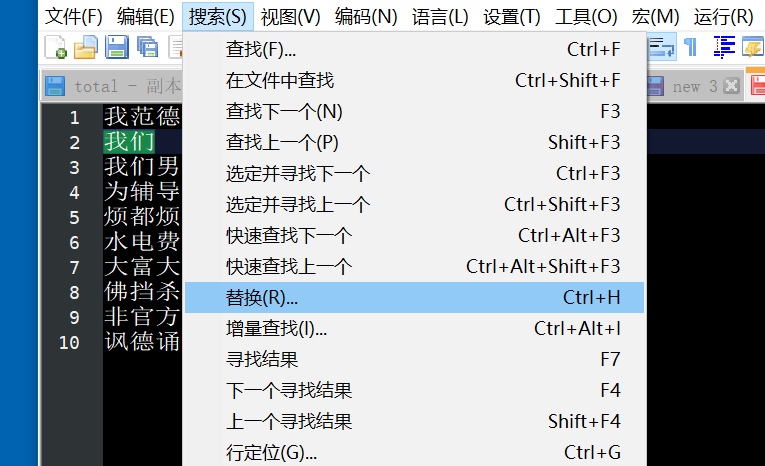
如要在notepad++要批量替换每行中相同的字符,这个时候我们就要用Ctrl+H键或者是在点击notepad++菜单栏中的搜索选项下的替换选项,弹出替换界面后,在查找目标中输入要批量替换掉的字符,再在下面的替换为输入要替换后的字符。
notepad++编辑器批量在每行行首行尾修改文字和字符
在《Notepad++编辑器批量在每行行首行尾修改文字和字符》一文中有更为详细的介绍,在Notepad++编辑器批量在每行行首行尾修改文字和字符有两种方法,一种是使用正则表达式的开头字符^和结尾字符$来选择出每行的行首和每行的行尾部分,然后再进行操作;第二种方法是使用编辑菜单下的列块编辑功能。
在后期的学习和工作中,如有遇到更多的有关Notepad++编辑器批操作的技巧将继续记载和分享,希望本文能帮助到有此需要的网友。
若非作者标注皆为李涛自留地原创文章,转载或复制请以超链接形式并注明出处。
- Notepad++光标由|变成了_怎么办? 2021-11-11
- PHP怎么循环遍历输出数组 PHP遍历输出数字索引数组及多维数组 2022-10-23
- PHP正则表达式原子是什么?PHP处理正表达式的函数怎么用? 2022-10-29
- 宝塔网站日志在哪里看到?宝塔日志查看教程 2022-09-27
- PHP常用字符串函数获取字符串长度函数(英文、中文)用法及实例 2022-10-19
- Sublime编辑器中去除txt文本中的重复行方法(文本去重) 2021-10-31