
cursor下载安装教程,装完先改三处默认设置
- 2026年11月22日
- 13 次
Cursor 是把大模型对话直接做进编辑器的 IDE,内核取自 VS Code 的分支,插件、快捷键、主题基本沿用它那一套,换过来不用把编辑器重新学一遍。一份完整cursor下载安装教程的分量不在「装完能打开」,而在首次启动时那几个默认值:有的保护性选项出厂是关的,有的开关出厂全局打开。下面按动手顺序走一遍,每步写清看到什么、不对怎么办。
第一步:安装包落在哪个目录
Windows 上从官网下的安装包是按当前用户安装的,双击之后不需要管理员权限,装完的主程序在 %LOCALAPPDATA%\Programs\cursor 下,不在 C:\Program Files。这个差别后面会用到:没有管理员权限的办公电脑照样能装;反过来,换一个 Windows 账号登录,这台机器上就找不到它了。
安装向导最后一屏有三个勾选项——创建桌面快捷方式、添加到 PATH、注册为「用 Cursor 打开」。第二个建议勾上,否则在终端里敲 cursor . 会提示不是内部或外部命令;第三个看习惯,勾了之后右键菜单多一项,机械硬盘的机器上资源管理器会慢半拍。
macOS 给的是 dmg,拖进「应用程序」就行,第一次打开会被 Gatekeeper 拦下,要去「系统设置 → 隐私与安全性」里点「仍要打开」。Linux 是 AppImage 和 deb 两种,AppImage 得自己 chmod +x 才能跑。
这一屏决定后面能不能在终端里直接唤起编辑器。
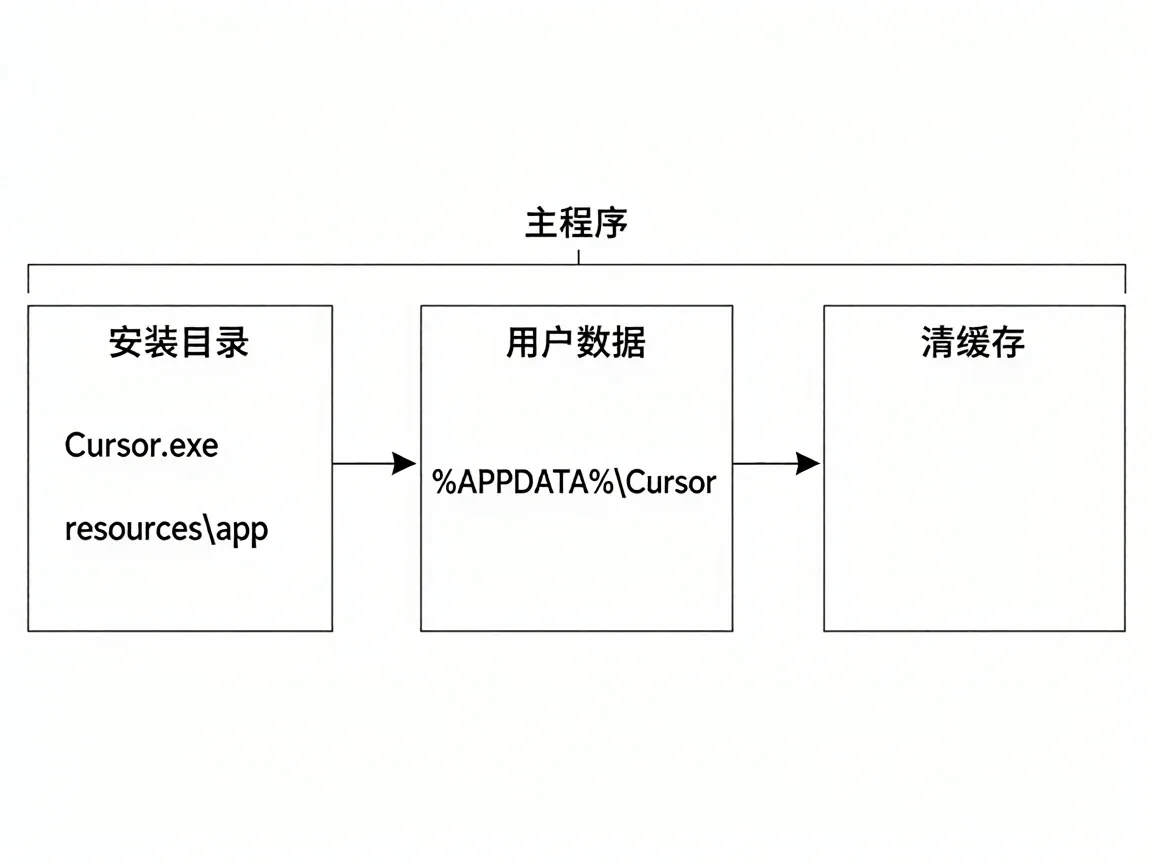
装完先别急着开项目,花一分钟核对目录里有什么:Cursor.exe 是主程序,resources\app 里是编辑器内核和内置扩展,用户数据不在这里,而是落在 %APPDATA%\Cursor。清缓存、备份设置、删配置,动的都是后一个目录,不是安装目录。
第二步:首次启动的三个选择
第一次打开会连着问三件事,顺序别反,返工的成本比想象中高,尤其是扩展那一屏。
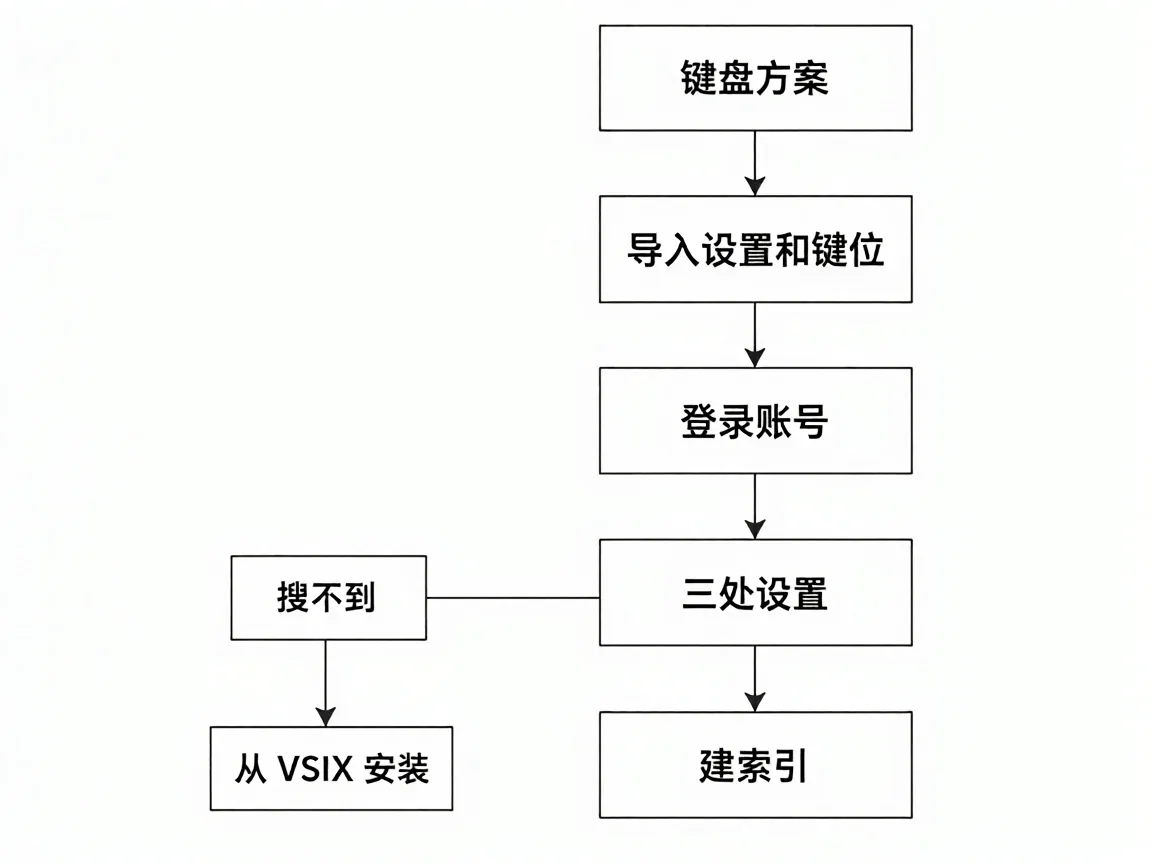
先是键盘方案,下拉里有 Default、Vim、Emacs、JetBrains、Sublime、VS Code 六项。从 VS Code 过来就选 VS Code,键位完全一致;选错也能补,在「键盘快捷方式」页面右上角有导入键位映射的入口。
接着问要不要导入 VS Code 的扩展、设置、快捷键,三样可以分开勾。设置和快捷键全勾,扩展先别勾——一次装几十个扩展,第一次建索引会拖很久,真有一个不兼容,从几十个里挑出来很费时间。分两步走:先导入设置和键位,项目能正常打开,再回头装扩展。
最后是登录账号。不登录也能用,Tab 补全和对话有额度限制,具体数字以官方文档为准。登录之后会同步一部分偏好,团队版的规则也会跟着下发。
装完先改的三处设置
三处分属两个面板:隐私模式在 Ctrl+Shift+J 打开的 Cursor 设置里,自动保存和更新方式在 Ctrl+, 打开的通用设置里。把cursor下载安装教程走完只保证软件能打开,能不能干活取决于这三处。改之前先确认默认值,隐私模式那一项的出厂值和直觉正好相反。
隐私模式出厂是关的
Privacy Mode 在 Cursor Settings 的 General 里,出厂关闭,含义是代码片段会发到服务端做补全和索引。打开之后请求走零保留通道,代价是依赖服务端上下文的部分功能会变弱,团队共享的规则也可能失效。判断依据只有一条:这段代码能不能出本机。能出就保持默认,不能出就打开,然后接受补全质量下降一点。
自动保存出厂是 off
files.autoSave 出厂值是 off,靠 Ctrl+S 手动存。改成 afterDelay,延迟用默认的 1000 毫秒即可。改的理由和补全有关:建议是按当前文件内容生成的,文件没落盘,模型读到的可能是几十行之前的版本。改成 afterDelay 之后,手停下来一秒就写盘,上下文和磁盘上的内容对得上。
代价也有:补全还没按 Tab 接受,文件已经存过一次,撤销栈会多几层。写长函数的时候能感觉到。
更新模式出厂是 default
update.mode 出厂值 default,含义是后台下载、退出时静默安装。改成 manual,什么时候更新由自己点。理由很具体:大版本更新之后扩展的兼容性要重验一遍,静默更新意味着某天早上打开,某个扩展变红,而你说不出是哪个版本带进来的。几个人共用一套扩展时,版本对齐比追新重要。
三处改完重启一次,让索引按新设置重建。索引没跑完时对话的回答质量明显偏低,右下角有进度提示,等它结束再判断补全好不好用。
插件与快捷键的迁移顺序
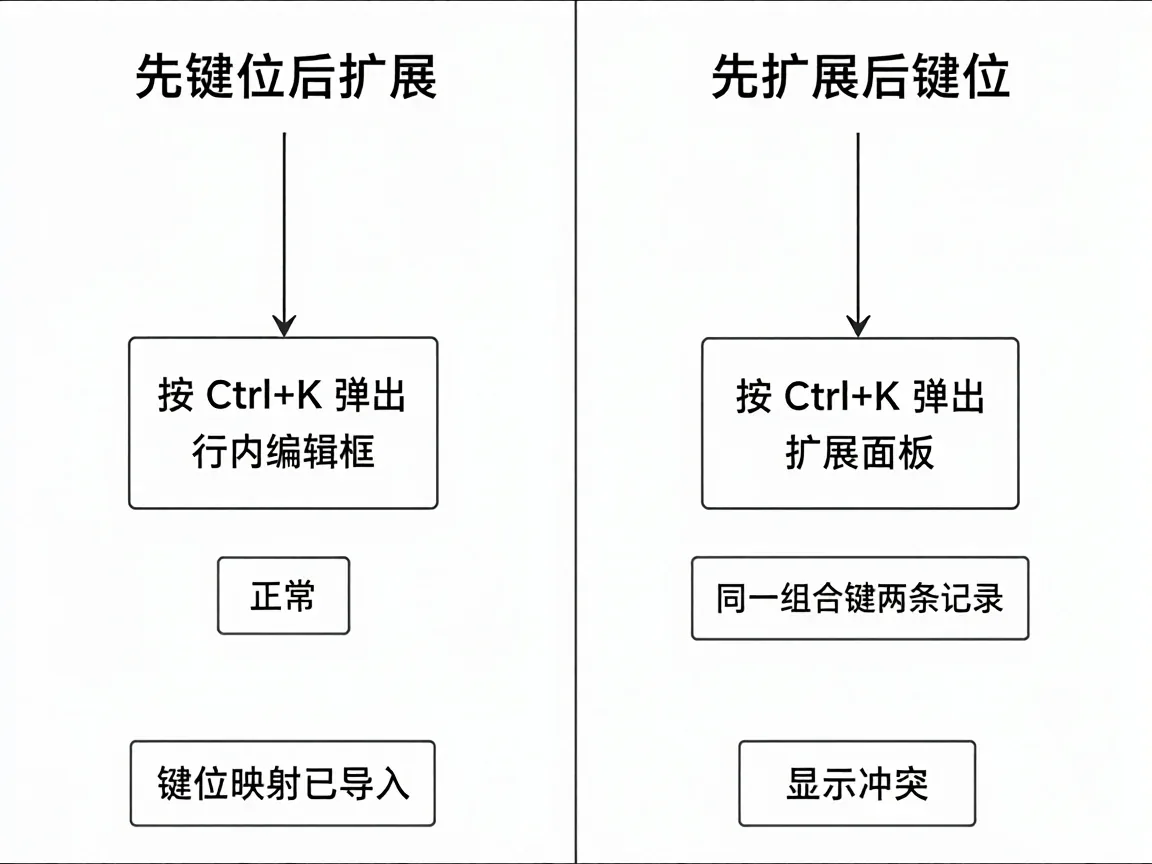
顺序反了要多折腾一轮:扩展先装、键位后导,两边快捷键打架,而且报错不会告诉你是哪个扩展干的。
正确的顺序是键位在前、扩展在后。先把键位映射导进来,打开「键盘快捷方式」,Ctrl+K Ctrl+S 也能到,确认三个高频键:Ctrl+K 行内编辑、Ctrl+L 侧边对话、Ctrl+I Composer。这三个是内置的,导入 VS Code 键位后一般不冲突,冲突的是以前自定义过的那部分。
冲突的表现很具体:按下 Ctrl+K 没有任何反应,或者弹出来的不是行内编辑框,而是另一个扩展的面板。这时在「键盘快捷方式」里搜 Ctrl+K,同一组合键底下挂着两条记录,一条 Cursor 内置,一条是从 VS Code 带过来的扩展命令。右键那条扩展的,选「显示相同的键绑定」,能看到占住这个组合键的是哪条命令。
扩展最后装。Cursor 的扩展面板能装 VS Code 的大部分扩展,但市场源不完全一样,微软独占的那几个(C# Dev Kit 一类)搜不到,装上了也可能提示不兼容。碰到这种就去扩展的发布页下 vsix,在扩展面板右上角「从 VSIX 安装」手动装。装完开一个项目验证三样:语法高亮在、格式化能跑、调试配置能起,三样都过才算cursor下载安装教程走完。
装完当天核这三行
不用记流程,打开编辑器照做三件事,全过就说明这套cursor下载安装教程没有漏项。
- 在项目根目录的终端里敲
cursor .,编辑器应该带着当前目录打开;提示「不是内部或外部命令」,回第一步把「添加到 PATH」补勾。 - 按
Ctrl+,搜autoSave,值应为afterDelay;再搜update.mode,值应为manual。哪一项还是出厂值,说明改在了别的作用域。 - 打开一个代码文件,按
Ctrl+K输一句注释,出现的应是行内编辑框而不是别的面板;没反应就去「键盘快捷方式」查冲突。
若非作者标注皆为李涛自留地原创文章,转载或复制请以超链接形式并注明出处。
- notepad++如何批量修改每一列数据 notepad++批量修改多行数据的方法 2022-09-26
- 存储里MB大还是B大?从单位进位到容量折算的对照 2026-11-17
- robots协议禁止网络爬虫访问怎么排查?从日志到配置的顺序 2026-11-21
- ollama命令大全列表怎么用?八个高频命令与真实输出 2026-11-21
- php session机制是怎么跑起来的,我拆开看了一遍 2026-11-08
- 关键词布局优化策略怎么落地?四个位置的先后顺序 2026-11-18