
Notepad++编辑器批量在每行行首行尾修改文字和字符
- 2021年11月1日
- 3,215 次
前面几天记载过一些Notepad++编辑器使用的一些小技巧,主要记载的有《Notepad++编辑器批量操作及实用小技巧》、《最简单快速的文本去重 利用Notepad++编辑器删除TXT文本重复行》两篇Notepad++编辑使用的小技巧,由于Notepad++编辑器使用的小技巧实在太多了,如果放在一篇文章中篇幅就太长了,今天主要记载的是Notepad++编辑器批量在每行行首行尾修改文字和字符。
一、Notepad++在每行行首修改文字或字符:
Notepad++在每行行首修改文字或字符有两种方法:
方法一:
在《Notepad++编辑器批量操作及实用小技巧》一文中,分享了如何批量删除文本每一行开头相同标点符号前的数字,其实这就是第一种方法,具体方法可以详见《Notepad++编辑器批量操作及实用小技巧》一文。
方法二:利用正则表达式
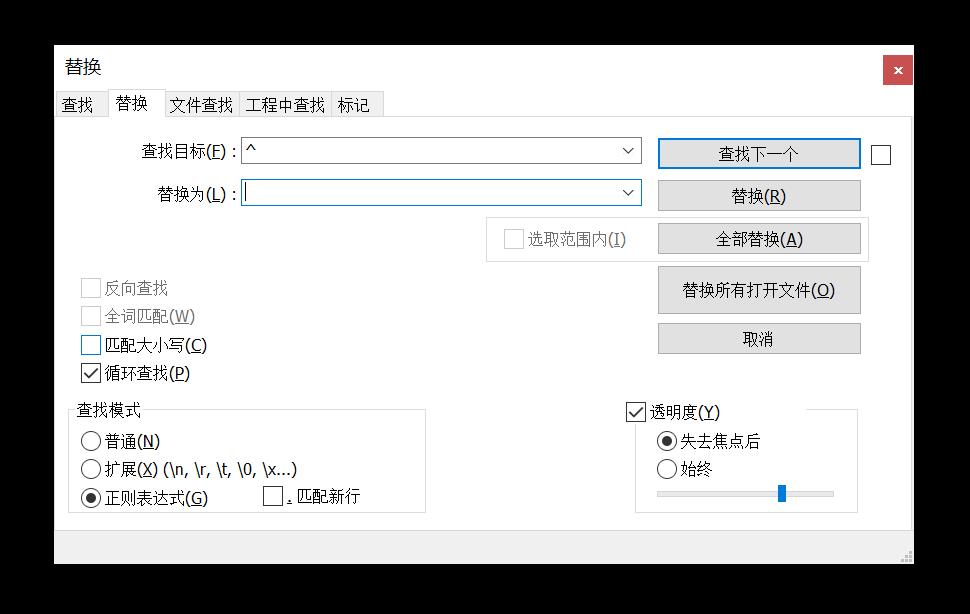
快捷键Ctrl+H,调用出替换界面,在最上面的查找目标中填入^符号,^在正则表达式中的意思是行首的意思,在替换为选项中填入需要替换的字符,在下面选项菜单中最下面的查找模式中一定要选中正则表达式,最后选择全部替换即可批量修改每行行首文字或字符。
二、Notepad++在每行行尾修改文字或字符
Notepad++在每行行尾修改文字或字符与Notepad++在每行行首修改文字或字符的正则表达式实现方式方法大致一样,批量选择行尾的正则表达式的转义字符是$,在查找目标中填入$,在替换为选项中填入需要替换的字符,最后再批量替换就可以了。
以上就是再Notepad++编辑器中批量在每行行首行尾修改文字和字符的方法。
若非作者标注皆为李涛自留地原创文章,转载或复制请以超链接形式并注明出处。
- Notepad++光标由|变成了_怎么办? 2021-11-11
- 正则表达式匹配纯数字 正则表达式如何匹配数字 2022-11-07
- 五种将将.jfif后缀格式的图片转化为.jpeg、jpg格式图片的方法 2023-02-13
- Notepad++编辑器批量操作及实用小技巧 2021-10-26
- typora的图片转载给别人无法查看?typora发给别人图片无法显示? 2022-09-09
- wordpress古腾堡小工具切换成经典小工具 2022-09-25