
typora左侧目录怎样生成 typora树形目录使用方法
- 2022年10月4日
- 4,383 次
typora编辑器对于一般的编辑器而言,所写出来的文章看上去更加美观和清晰,就是因为typora有一个大纲功能或者说是树形目录功能,让人在typora里一看就能明白这篇文章大致纲要,点击目录(大纲)中的标题就像a标签里的锚点链接一样就能到达文章中段落标题的位置,给人视觉感比较好,也比较便于写作。下面来说说typora左侧目录是怎么生成的,typora树形目录使用的方法。
typora显示树形目录的必要前提
typora要显示树形目录前提是需要开启侧边栏,如果不开启侧边栏就无法显示出树形目录,安装typora已有大半年之久,忘记typora是否默认就开启侧边栏,那么typora怎么开启侧边栏呢?
typora开启侧边栏方法
typora开启侧边栏方法有多种方法,可以使用快捷键,也可以使用菜单栏选项实现显示侧边栏,下面来看看typora开启侧边栏具体方法
1、typora快捷键开启侧边栏
typora快捷键直接开启侧边栏的快捷键是Ctrl+Shift+L,经过摸索其实打开侧边栏的快捷键还有Ctrl+Shift+1(大纲快捷键)、Ctrl+Shift+2(文档列表快捷键)、Ctrl+Shift+3(文件树快捷键)这三种,当使用这些快捷键的时候都会开启typora左侧侧边栏。
2、typora菜单栏开启侧边栏
typora菜单栏开启侧边栏其实和上面的typora快捷键开启侧边栏都是一样的,只不过一个是通过快捷键,一个是通过typora菜单栏选项实现,找到顶部的菜单栏中的视图选项下的显示/隐藏侧边栏、大纲、文档列表、文件树选项,都可以将侧边栏显示出来。
typora左侧目录怎么生成?
typora左侧目录生成其实是按照标题来生成的,只要给文章段落有段落标题,那么就会生成文章侧边栏目录。那么怎么给段落加上段落标题?
1、快捷键给添加段落标题
选中段落标题,然后Ctrl+1就是段落一级标题,Ctrl+2就是段落二级标题,以此类推一直到Ctrl+6,Ctrl+1到Ctrl+6都是段落标题的快捷键。
2、菜单栏添加段落标题
选中想要添加的段落标题,在typora顶部菜单栏选项中找到段落,然后就可根据自己需要的几级标题段落进行选择。
typora左侧目录怎么排序?
那么标题之间怎么来排序的呢?直白一点说就是标题等级越小,显示的标题字体越大,显示就越靠前,不知道是否这样理解有误,大致就这个意思。通过下面的例子就明白typora左侧目录是怎么生成和排序的了:
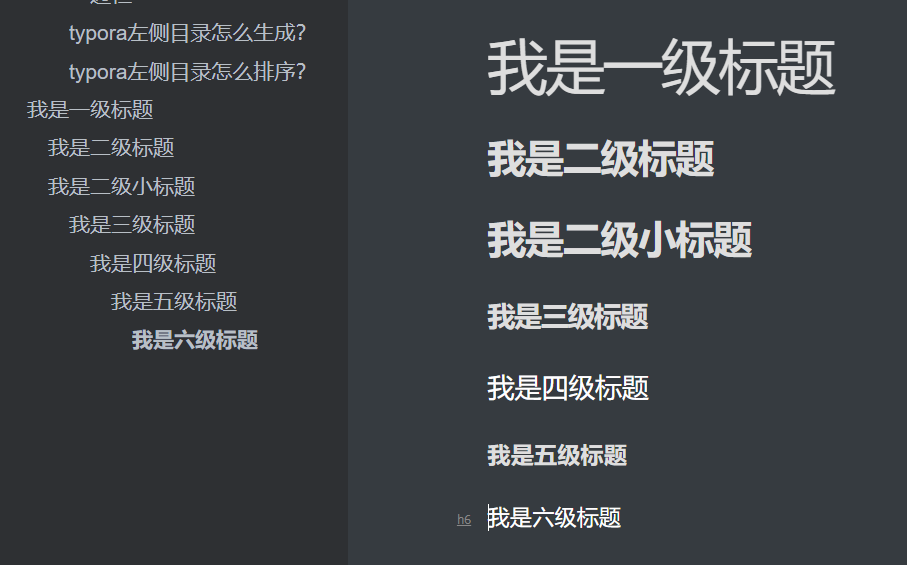
通过上图,我们可以发现一级标题直接顶着侧边栏左侧没有空格,二级标题就有一个汉字的空格,依次下去直到六级标题都是相差一个汉字的空格。
当然如果你懂一些Html知识,那么就更容易理解,一级标题在typora中就是h1标签,二级是h2标签,三级是h3标签,在Html中h1标签重要性是要大于其他标签的。那么typora左侧目录怎么排序就可以这样理解:一级标题(h1)>二级标题(h2)>三级标题(h3)>四级标题(h4)>五级标题(h5)>六级标题(h6)。
以上就是今天记载和分享的typora左侧目录怎么生成及typora树形目录使用方法全文。使用typora时间久了,真是觉得typora写文章是越来越顺手,越用越喜欢,后续笔者将继续记载和分享更多关于typora编辑器的使用技巧。
若非作者标注皆为李涛自留地原创文章,转载或复制请以超链接形式并注明出处。
- html网页如何连接到css?css和html连起来的方法介绍 2022-12-02
- PHP常用字符串函数获取字符串长度函数(英文、中文)用法及实例 2022-10-19
- Html5新元素figure标签如何使用?Html5新元素figure标签用法实例 2022-05-16
- PHP中数组是什么?PHP数组怎么创建及打印输出 2022-10-20
- PHP的for循环实现九九乘法口诀表 2022-09-23
- 如何合并两个以上的excel表格内容 如何批量合并excel文件至一个表? 2022-09-04