
windows版本sublime编辑器实现Html、Css、Js代码格式化
- 2021年11月12日
- 1,427 次
一直以来特别喜欢用Phpstorm编辑器来写前端模板,用的久了用习惯了,用的破解版的不知道最近是BUG被官方修复了还是咋回事,今天用的时候用不成了,急着搞模板就使用了Sublime,在需要对代码进行格式化的时候,习惯性的按了Phpstorm的格式化快捷键,我去恕我愚钝,下面介绍两种windows版本sublime编辑器下实现Html、Css、Js代码格式化的方法。
第一种:不安装插件,Sublime编辑器自带缩进功能。
这种Sublime编辑器自带缩进功能实现Html、Css、Js代码格式化,格式化后的代码其实看上去并不是那么的美观,看上去虽说比没有格式化前看上去要清晰一些,但是距美化、清晰还不是那么完美。
Sublime编辑器自带缩进功能实现Html、Css、Js代码格式化:
Edit->Line->Reindent
第二种:安装插件html-css-js prettify实现Html、Css、Js代码格式化
快捷键Ctrl+G或者是Ctrl+Shift+p弹出插件安装界面输入html-css-js prettify,进行安装,安装完之后,鼠标右键就添加上了html-css-js prettify这个插件,选择prettify Code试了一下,我去提示没有安装Node.js。
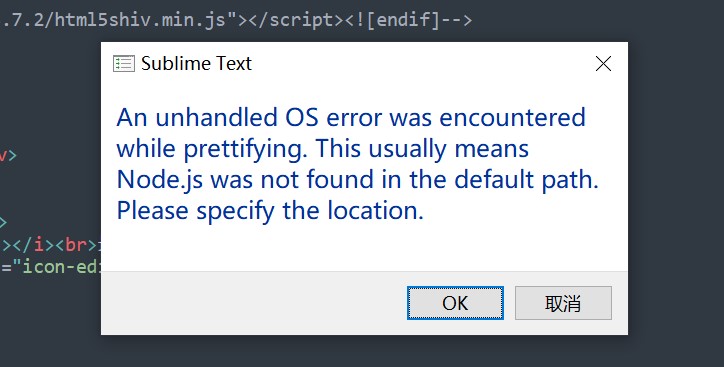
无奈之下只好到Node.js官网上下载了windows版本的Node.js进行了安装。安装完成后,打开Cmd命令,命令行里输入where node,复制命令下方的node.js的path位置,然后再在Sublime编辑器中右键->html-css-js prettify->Plugin Options default在弹出的插件配置中把Cmd命令行下复制的Path的路径粘贴到"windows":后面位置中,我在设置的之后给路径前面加了转义字符\,不然一直报错不能保存生效。
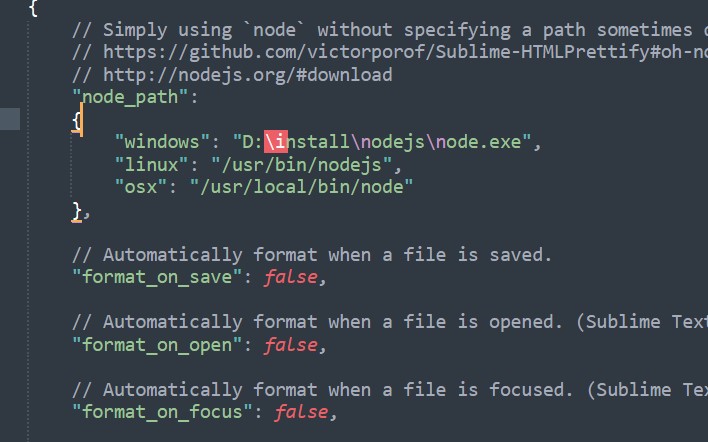
设置完毕保存之后,再次右键html-css-js prettify->prettify Code,终于实现了实现Html、Css、Js代码格式化。
相比第一种方法,第二种使用插件的方法,让代码看上去更加美观,可读性更高,虽然花费了一点时间,但是却能提高工作效率。
若非作者标注皆为李涛自留地原创文章,转载或复制请以超链接形式并注明出处。
- 上一篇: Notepad++光标由|变成了_怎么办?
- 下一篇: Python如何将两个列表的元素合并为字典?
- a标签在html标签中的作用 a标签属性及如何使用? 2022-10-26
- PHP简单的内置日期函数有哪些?PHP年月日时分秒时间代码 2022-10-11
- Html5新元素figure标签如何使用?Html5新元素figure标签用法实例 2022-05-16
- Html中Form表单enctype属性有哪些?Form表单enctype的作用 2022-11-16
- 四行jQuery代码实现导航栏下拉菜单功能 jQuery实现导航栏下拉菜单的代码 2022-11-25
- 使用Css3的Flex布局实例:元素横轴两头布局纵轴居中对齐 2022-05-04