
Typora如何制作一个表格 Typora如何设置表格
- 2022年9月28日
- 4,473 次
我们在日常工作中,有时候会使用到表格,如果对于表格使用的频率不是很高,偶尔会使用到,那么这种情况我们如果安装臃肿的office就不是很合适,我们可以使用Typora就能简单的制作出一个简单的表格,下面就Typora如何制作一个表格及对表格的基本设置做一些介绍。
Typora如何新建一个表格
Typora中新建表格有三种方法,一起来看看有哪三种方法。
第一种:是使用新建表格的快捷键Ctrl+T键。
第二种:鼠标右键找到插入模块在右侧弹出的选项模块中找到表格。
第三种:直接使用Html的表格标签新建一个表格,这种方法需要具备一定的Html基础的同学使用,一般简单的表格是不需要使用这种方法。
以下就是我用Html中的表格相关标签在Typora中生成的一个简单的表格:
| 名字 | 别名 |
|---|---|
| 唐玄奘 | 唐僧 |
| 猪八戒 | 天蓬元帅 |
| 孙悟空 | 美猴王 |
| 齐天大圣 |
Typora表格设置文字对齐方式
在Typora制作出一个表格后,输入的文章都是靠左对齐显示,想要表格内的文字看上去更加美观,就需要我们将表格内的文字全部设置为居中对齐显示。
Typora表格设置文字居中对齐的方法:
选择需要文字居中对齐显示的列,然后在表格上方选项中找到下图所示的三个三条杠的图标,第一个图标是表格内文字靠左对齐显示,第二个图标是居中对齐显示,第三个是靠右对齐显示。
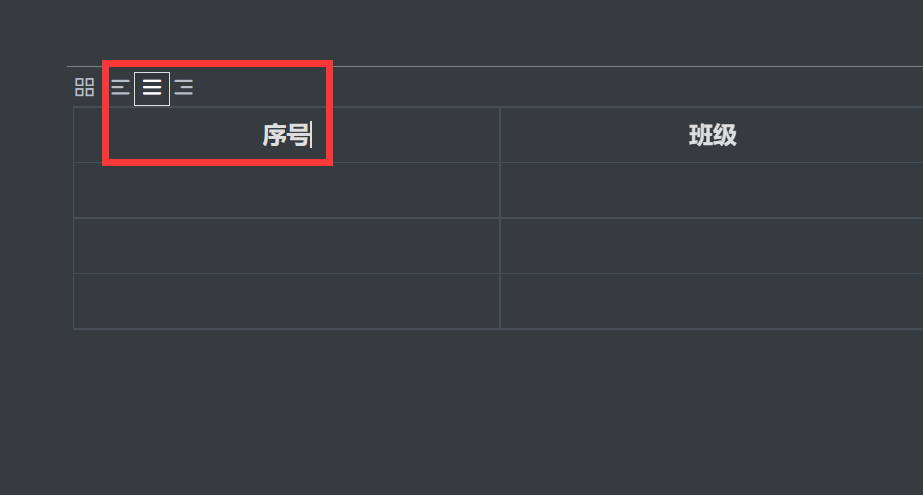
当然我们在不同的情况下可能对表格的显示方式需求有所不同,我们可以根据所需对表格内的文字设置不同的显示对齐方式。
Typora如何删除表格
在制作的Typora表格最顶部的设置区域找到最右侧的垃圾桶图标就可以删除该表格。
Typora表格的使用还是很简单的,自己摸索一下就能简单的制作一个表格,对Typora表格做一些简单及基本设置,也能做出和office一样的简单表格,本文简单介绍了如何新建一个Typora表格、设置文字对齐方式及如何删除Typora表格的技巧,后续将继续分享有关Typora表格使用的其他文章。
若非作者标注皆为李涛自留地原创文章,转载或复制请以超链接形式并注明出处。
- PHP文件包含函数有哪些?include与require文件包含函数有什么区别? 2022-10-09
- Html中Form表单enctype属性有哪些?Form表单enctype的作用 2022-11-16
- 使用纯Css实现导航栏下拉菜单功能 网页的导航下拉菜单怎么用Css实现? 2022-11-24
- PHP的for循环实现九九乘法口诀表 2022-09-23
- PHP文件打开、读取、关闭操作函数语法及实例 2022-11-09
- PHP array_diff() 和 array_intersect() 详解:数组集合运算 2026-07-02