
windows10和windows11隐私设置不显示快速访问下的文件
- 2022年10月22日
- 3,636 次
在我们使用电脑的时候,在快速访问及文件资源管理器中会显示出之前访问过的文件、文件夹或者播放了哪些视频,如果电脑只是自己一个人使用,就不会泄露自己隐私,如果是别人也使用这台电脑的时候就会暴露这些隐私。下面笔者将从Windows10和Windows11两种不同操作系统介绍如何设置快速访问及文件资源管理器不显示访问过的音频文件及文件夹等电脑资源。
快速访问、文件资源管理器中会显示哪些东西
1、Windows10下:
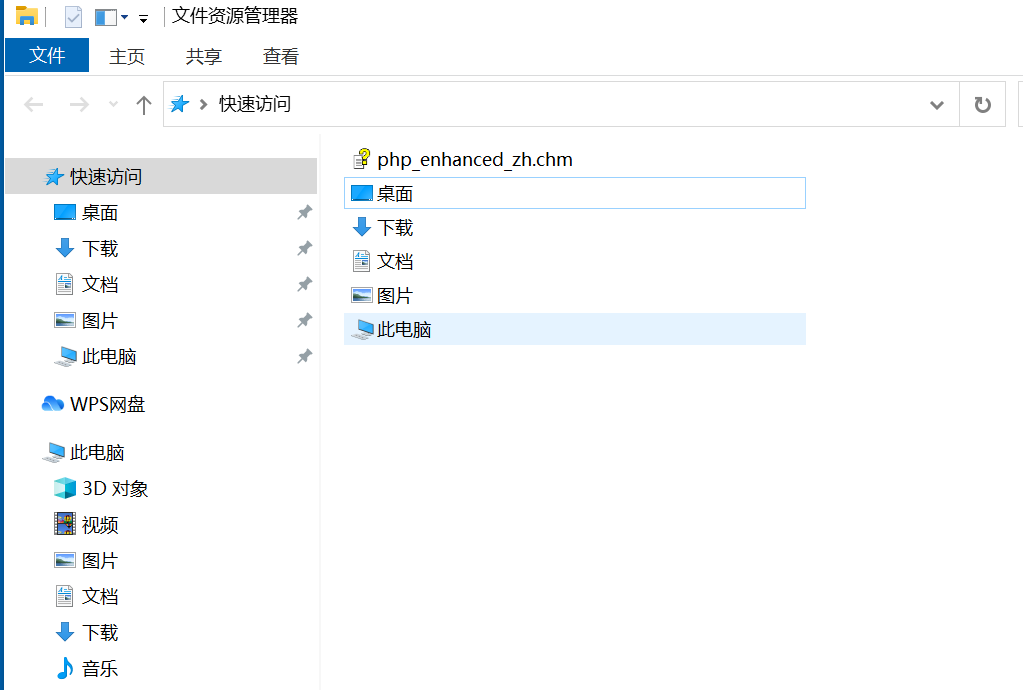
一般在Windows10操作系统里,快速访问和文件资源管理器中会显示出打开过的文件夹、各种word、excel、txt等文档、图片、视频等各种电脑中储存的资源。
2、Windows11下:
Windows11下是在开始图标上方和文件资源管理器中显示打开过的资源,和Windows10操作系统一样会显示电脑中被打开过的各种储存的资源。
Windows10下不显示快速访问、文件资源管理器已打开过的文件
windows10下设置快速访问、文件资源管理器中已打开过的文件不显示的方法:
1、随便打开一个文件或者是计算机盘符,找到并点击顶部的查看菜单栏。
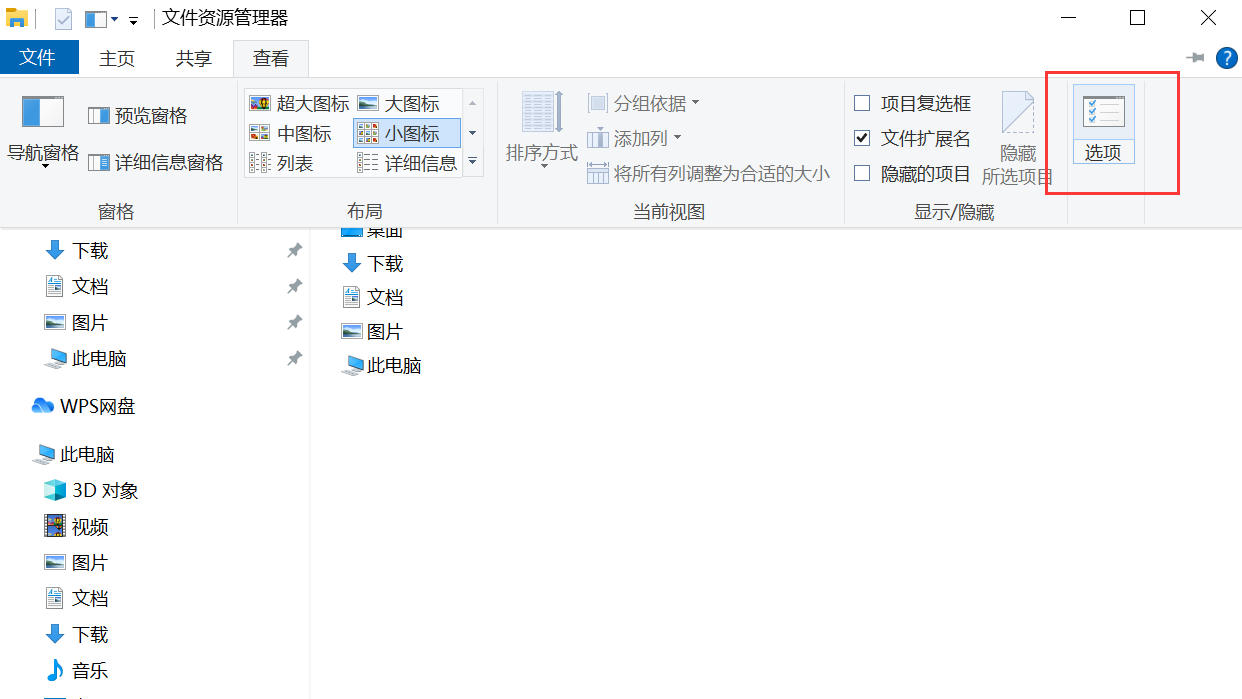
2、在弹出的选项菜单栏中找到并点击最右侧最后一个选项模块。
3、在弹出的文件夹选项界面中找到最下面的隐私区域,点击隐私下面两个选项前面的√,然后再点击最下面的应用和确定。
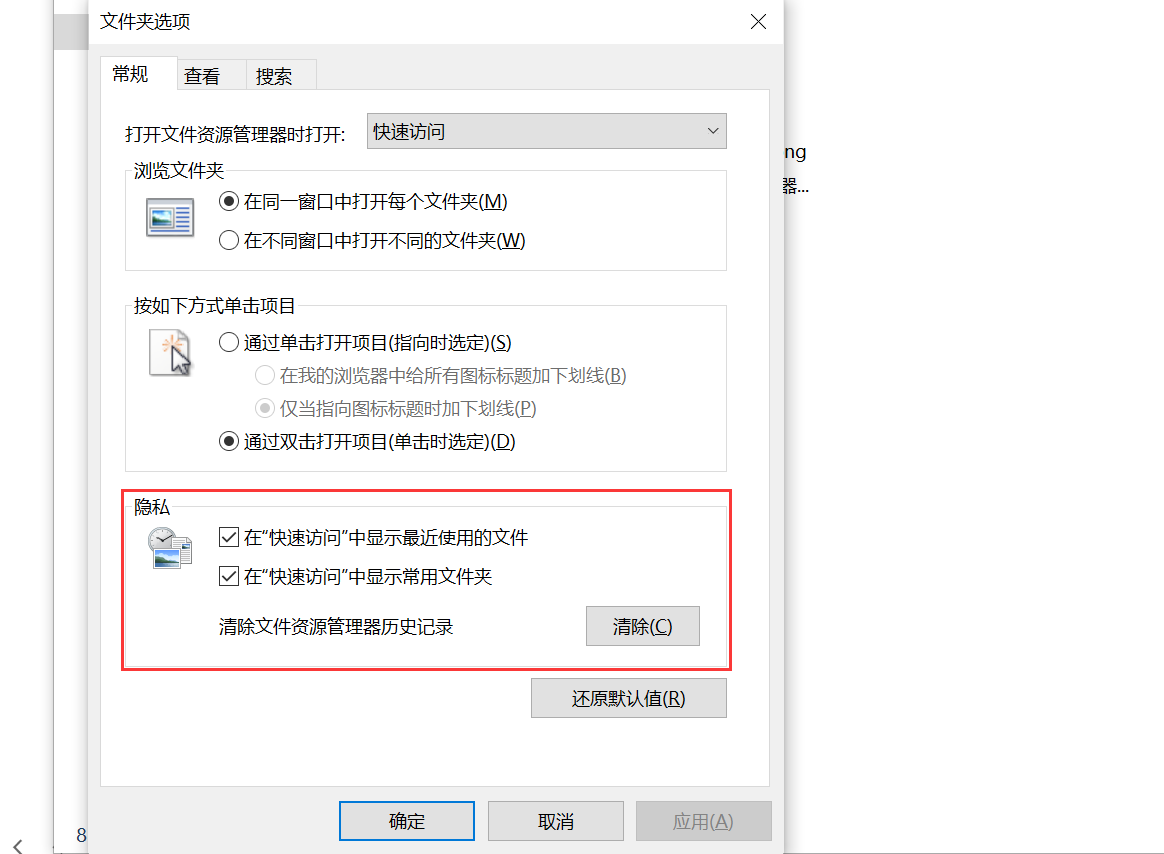
按照以上的操作步骤设置好之后,快速访问和文件资源管理器中就不会再显示电脑中打开的文件资源。
Windows11下开始图标、文件资源管理设置不显示打开过的文件
在上面已经介绍过了,Windows11中直接在开始图标上方就显示出了我们使用电脑时已经打开过的文件,这很不利于隐私保护,在Windows11中有很多人吐槽这个功能,因为在Windows11中我们如果需要软关机就得点开开始图标,然后点击右侧的关机图标。
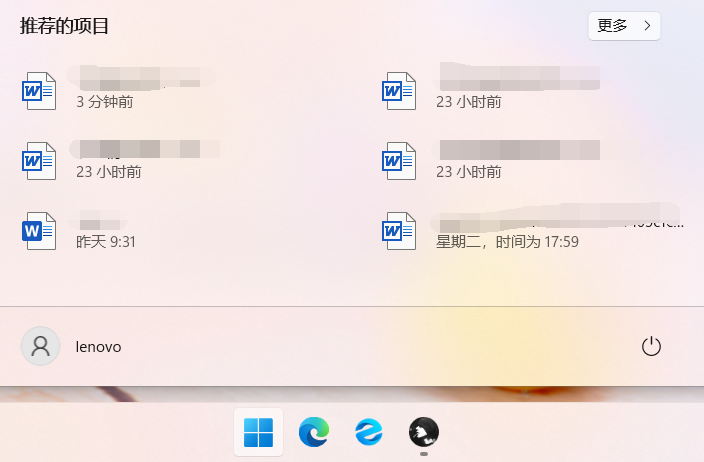
上图中显示的就是点击开始图标后就会展示出最近电脑中打开过的文件,在Windows11中则叫推荐的项目,点击右侧更多选项则会显示最近一段时间内电脑中打开过的文件,这里会展示很多最近打开的文件资源,在开始图标上方默认只显示最近打开过的6个文件。
而Windows11中与Windows10操作系统的设置方法又完全不一样,以下是Windows11下开始图标、文件资源管理设置不显示打开过的文件的具体图文步骤:
1、在Windows11桌面上点击鼠标右键找到并打开个性化。
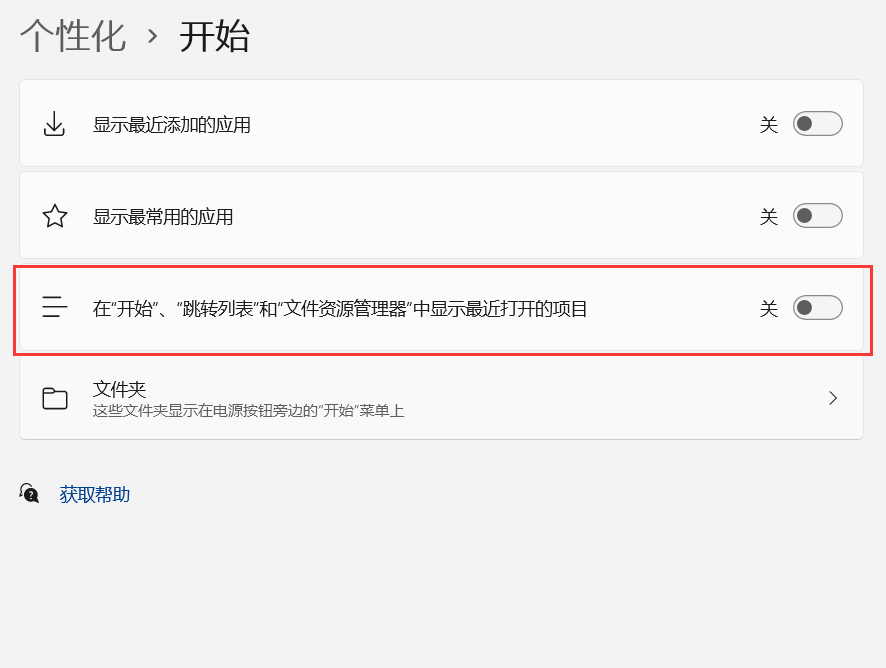
2、在个性化中找到并点击开始选项,找到在“开始”、“跳转列表”和“文件资源管理器”中显示最近打开的项目,并点击后面的开关按钮将此功能关闭即可。
以上就是李涛自留地记载和分享的在Windows10和Windows11两种操作系统下如何设置不显示最近打开的电脑资源,避免别人使用自己电脑时发现自己的隐私,后续笔者将介绍和记载分享更多电脑(计算机)使用及应用中的小技巧和方法。本文属于纯手打原创,转载请注明出处:https://www.leetao.cc/yingyong/1063.html 。
若非作者标注皆为李涛自留地原创文章,转载或复制请以超链接形式并注明出处。
- 谷歌浏览器爬虫插件webscraper如何爬取多页面内容? 2021-12-31
- 备案域名如何注销?腾讯云取消备案流程 2022-10-17
- Windows电脑截图快捷键是什么?电脑截图快捷键方法介绍 2022-10-13
- 怎么查看原来自己百度空间的文章、相册的方法【2022版】 2022-10-19
- Python进入help(str)帮助文档后如何回到原有代码段? 2021-07-28
- 用PHP的if判断语句简单制作一个计算器 2022-06-21