
电脑上如何安装字体?windows10下字体安装方法
- 2022年11月22日
- 1,020 次
早在之前就记载过一篇《Photoshop如何新增字体?Photoshop怎样添加新的字体》的文章,当时这篇文章中记载的有一种安装字体的方法,今日无意中又发现了一种安装字体的方法,当然此次文章所介绍的和之前那篇文章略有不同,下面来看看在电脑上如何安装字体文件。
一、直接在C盘中安装
在《Photoshop如何新增字体?Photoshop怎样添加新的字体》中介绍的一种安装字体的方法,安装步骤如下:
1、准备好需要安装的字体文件
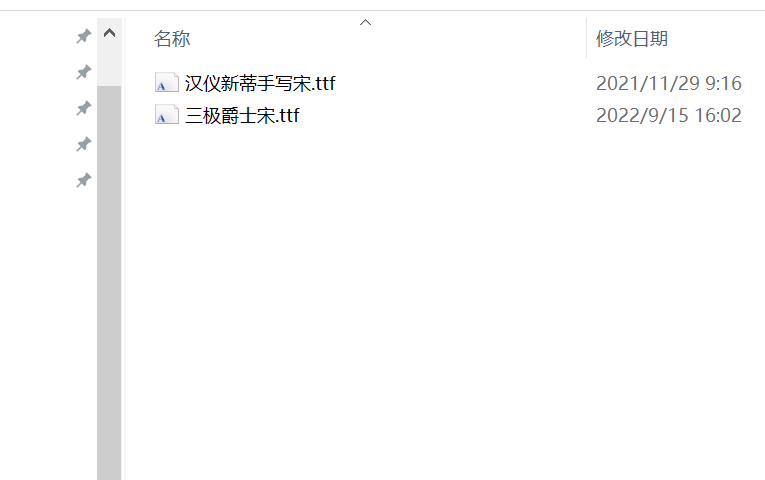
2、将字体文件拖动或者是复制粘贴到C:\Windows\Fonts文件下。
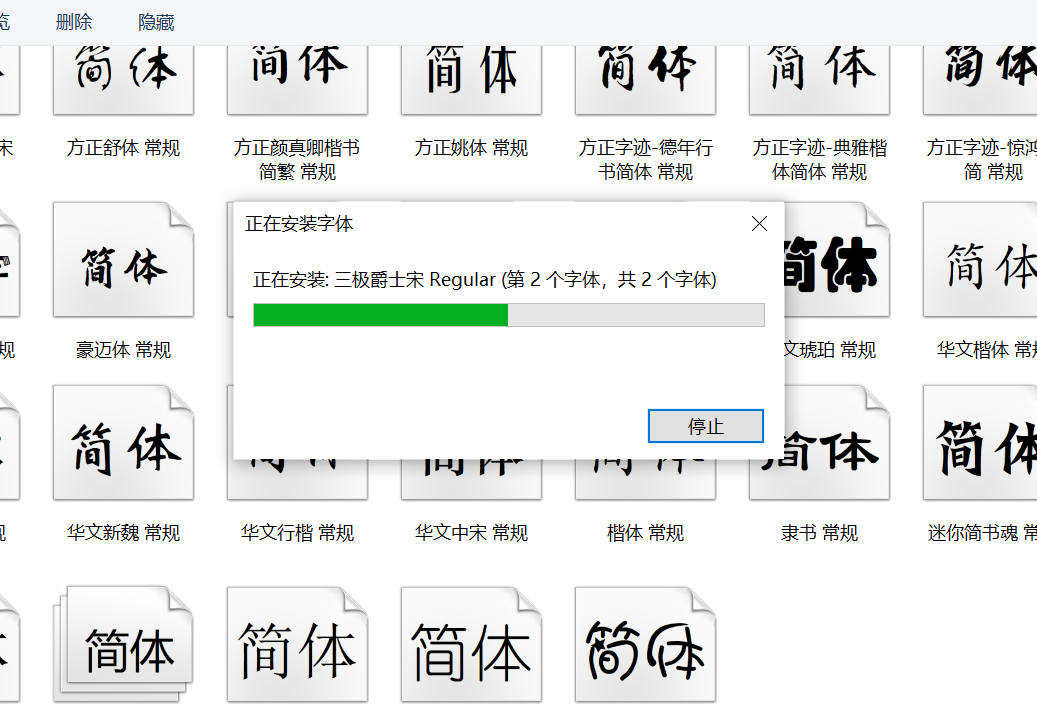
二、在设置选项下字体设置中安装字体
1、在windows10开始图标处右键鼠标找到并点击设置选项。
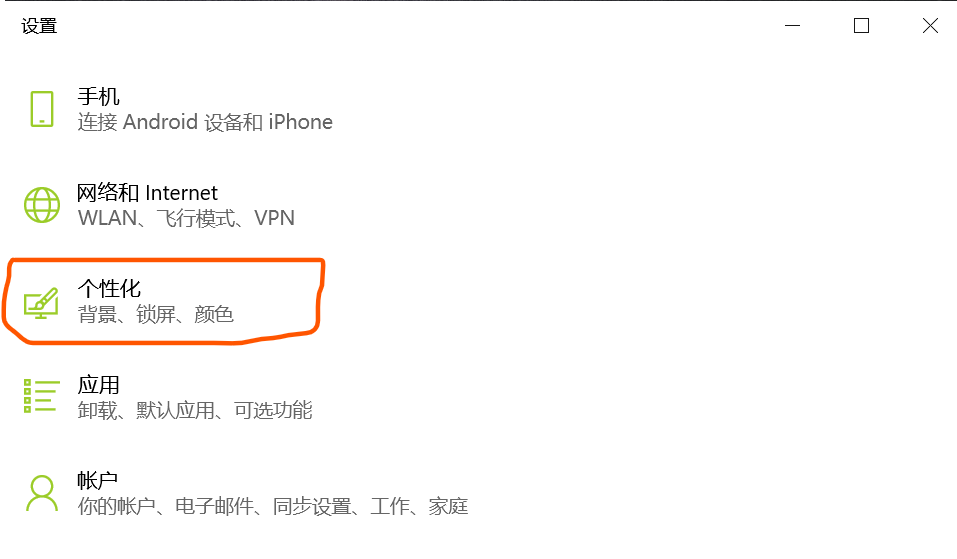
2、选择并点击设置选项下的个性化选项
3、在个性化设置中找到字体选项,将字体文件安装包拖拽到字体安装区域即可以安装自己想要的字体到自己的计算机中了。详细的安装步骤如下图所示:
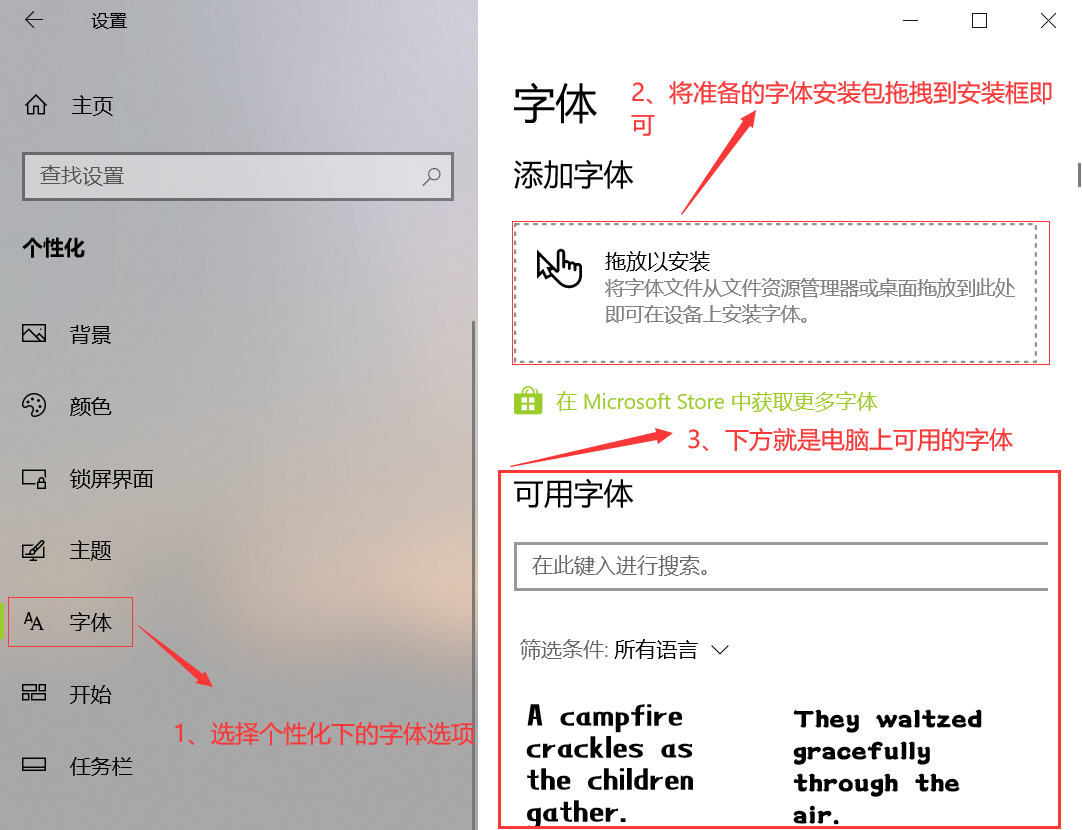
当我们不知道电脑中的字体文件的具体路径的时候,我们就可以使用第二种方法,直接在设置—-个性化—-字体中安装所需要的字体安装包;如果记得电脑上的字体文件路径(C:\Windows\Fonts),那么安装起来还是十分便捷的,直接将字体安装包拖到该路径下,很快就会完成字体安装。
三、两种安装字体方法的比较
两种安装字体文件的方法,个人还是觉得第一种方法更加的简单和便捷,最主要的是我们要记住安装字体的系统路径,第二种方法相对于第一种方法来说操作起来更加费时,操作步骤更多。
以上就是李涛自留地记载和分享的电脑上如何安装字体(Windows10下字体安装方法),更多关于计算机字体相关的知识点可以浏览《Photoshop如何新增字体?Photoshop怎样添加新的字体》一文。
若非作者标注皆为李涛自留地原创文章,转载或复制请以超链接形式并注明出处。
- windows服务器和linux服务器有什么不同?windows服务器和linux服务器的详细对比 2023-02-11
- 一个手机号可以注册几个微信号 手机号注册微信号的注意事项 2022-09-16
- hermes接入agnes-ai API实现免费文本生成、文生图、图生图、图生视频 2026-07-20
- 利用Photoshop填充功能实现去除图片水印 2021-07-05
- 前端实用插件推荐:Web前端助手插件 2022-10-20
- box-shadow在前端中有什么作用?box-shadow在Css3中怎么使用? 2022-11-01