
Photoshop如何新增字体?Photoshop怎样添加新的字体
- 2022年9月25日
- 846 次
我们在日常使用Photoshop制作图片的时候,有时候需要使用到不同的字体来对图片中的文字来进行美化,让图片中的文字看上去更加的美观和艺术,那么Photoshop中的字体在电脑中的什么地方?如何新增Photoshop的字体?如何给Photoshop添加字体呢?下面笔者就和大家一起来研究下如何在Photoshop中添加新的字体。
Photoshop中的字体在电脑中的什么地方
Photoshop实际上使用的字体源于电脑本身的字体库,电脑自带的字体库的位置在C:\Windows\Fonts下,如下图所示:
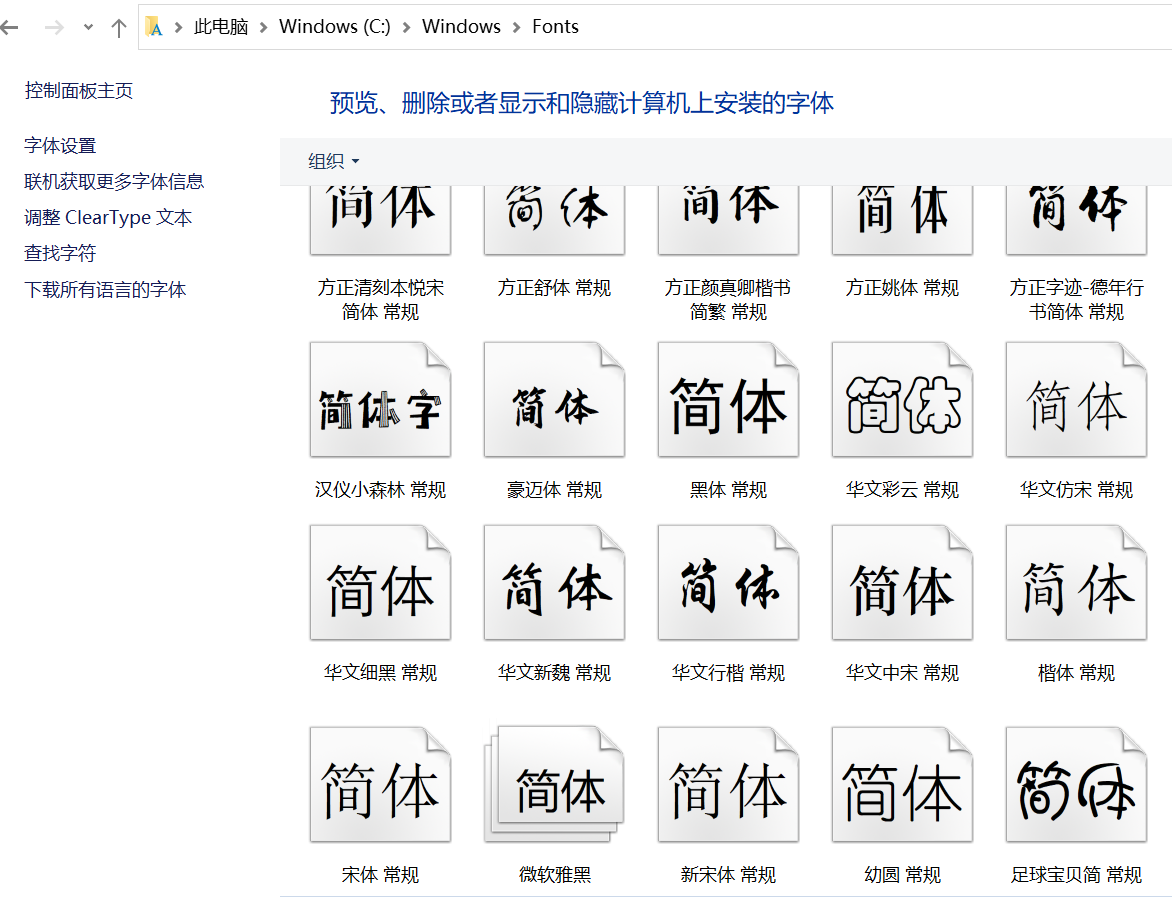
知道了Photoshop使用字体的原理,那么我们只需要将下载下来的字体文件存放在C:\Windows\Fonts文件夹下就可以在Photoshop中使用了。
字体文件的格式是什么
随便选择上图的一个字体,右键查看属性,发现字体文件的格式大部分是.TTF、.TTC等格式,大部分上都是.TTF的格式,少部分是.TTC格式。
字体文件从哪儿下载
提供字体下载的网站有很多,笔者常用的是chinaz的站长字体,不少字体都是免费的,提供的字体种类也比较多,基本上也能满足日常的字体使用。
如何给Photoshop添加字体
上面也提到了Photoshop使用的是电脑系统的字体库中的字体文件,那么我们只需将下载后的字体文件移动到系统的字体中即可。下面是安装字体文件的具体步骤:
1、准备好需要安装的字体文件
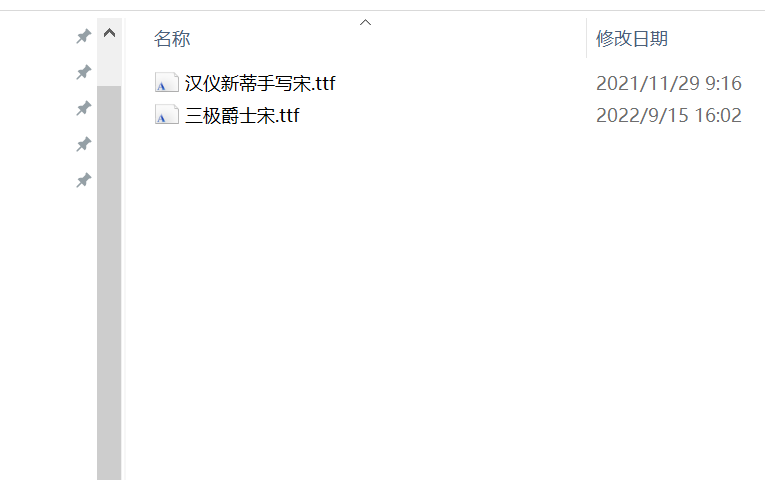
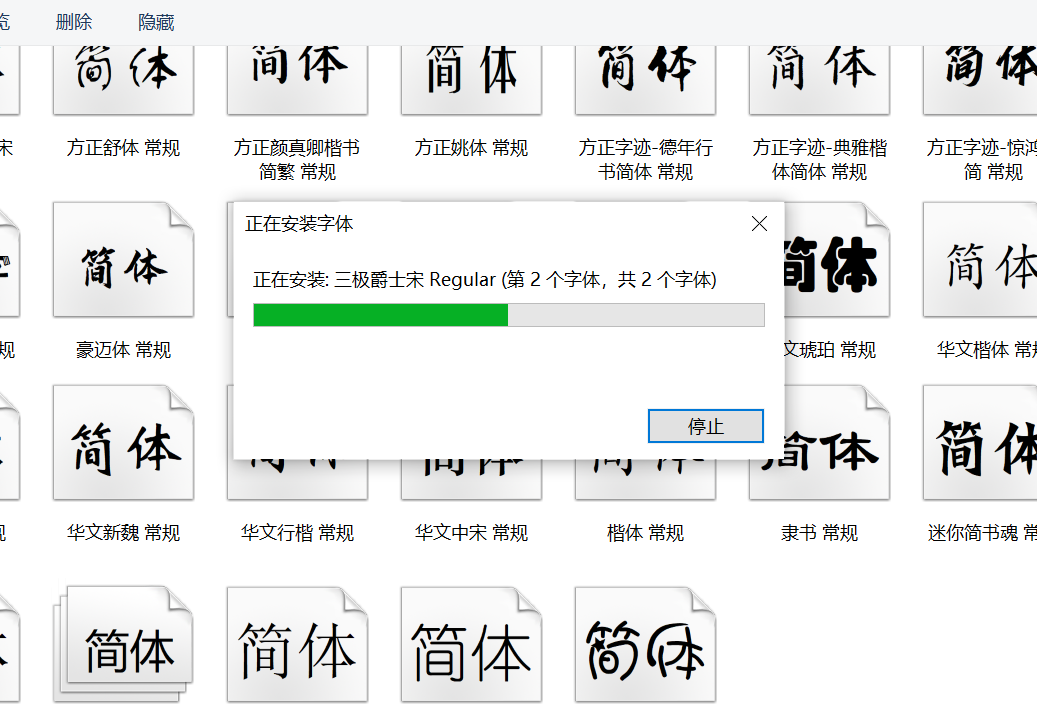
2、将字体文件拖动或者是复制粘贴到C:\Windows\Fonts文件下。
3、在Photoshop中查找是否可以选择安装后的字体。
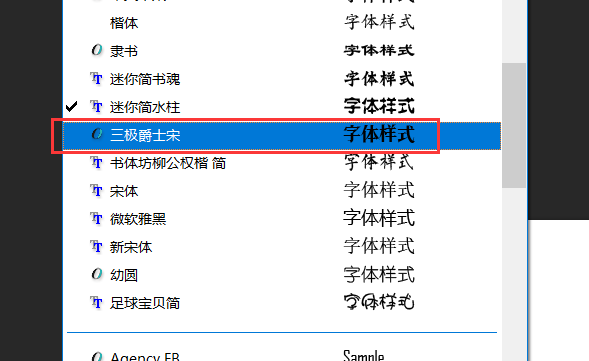
Photoshop中查看安装的字体文件是否成功
发现我刚刚安装的三极爵士宋体字体已经可以选择使用。
以上就是Photoshop如何新增字体一文,其实还是很简答的,只需要将下载的字体文件放到系统字体库中,再从Photoshop中选择使用即可。
若非作者标注皆为李涛自留地原创文章,转载或复制请以超链接形式并注明出处。
- 宝塔网站日志在哪里看到?宝塔日志查看教程 2022-09-27
- 百度网盘下载慢怎么解决?不开通百度网盘超级会员免费实现10M/s下载 2022-05-07
- ico图标如何制作 ico图标制作详细教程 2022-09-15
- 电脑百度网盘下载慢怎么解决?油猴1.4G大压缩包文件3分钟搞定! 2022-05-08
- 利用Photoshop填充功能实现去除图片水印 2021-07-05
- 如何去掉图片水印?去水印的工具有哪些? 2021-01-06