
利用Photoshop填充功能实现去除图片水印
- 2021年7月5日
- 873 次
今年1月写过《如何去掉图片水印?去水印的工具有哪些?》一文,当时介绍了三种去除图片水印的方法,今天分享的是利用利用Photoshop填充功能实现去除图片水印,相比之前三种图片去水印的方法,填充功能实现去除水印需要在特定的环境下才能使去除水印后的图片看上去更加自然美观。
利用Photoshop填充功能实现去除图片水印需要注意的要点是:水印位置处在图片是纯色背景或者是背影颜色相似的时候,这个时候使用填充功能的内容识别自动填充功能,这个时候填充完的图片才会看上去自然。
利用Photoshop填充功能实现去除图片水印操作步骤:
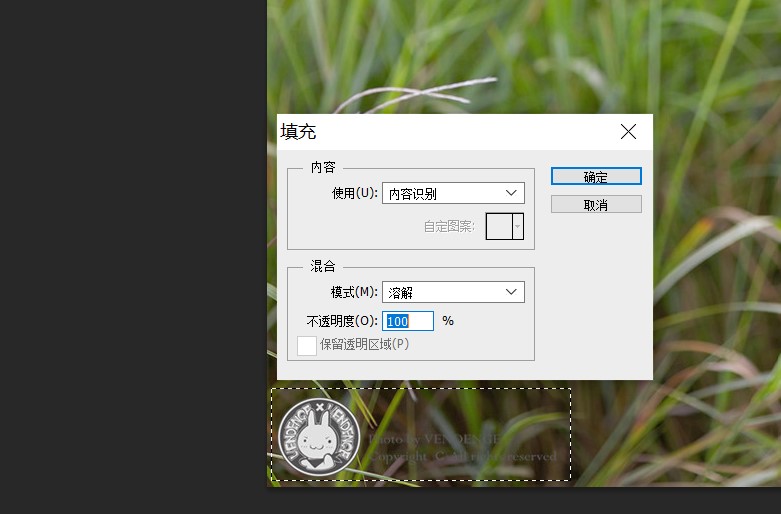
一、使用矩形选框工具或者是合适选取水印的选框工具,将水印部分选取出来。
二、鼠标右键选择填充选项,内容部分选择自动识别,点击确定,保存后就可以将水印部分去除掉。
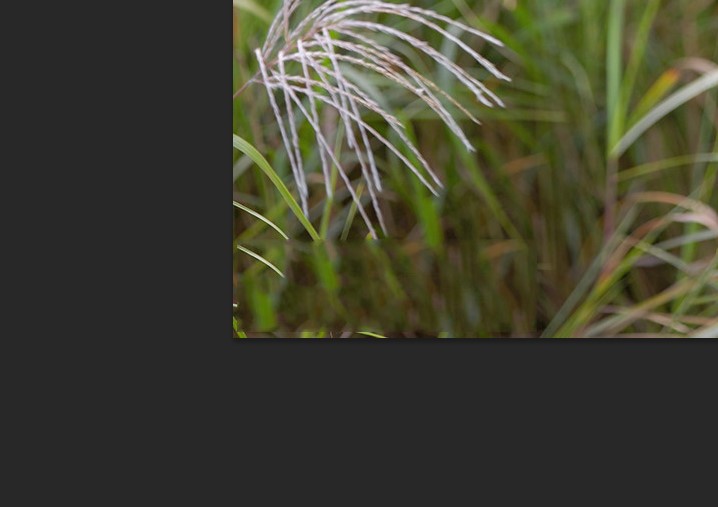
可以看出以上使用Photoshop填充功能实现去除图片水印的效果不是最佳的,原来水印部位看上去还不是那么美观,这个时候我们可以在用仿制图章工具再次对原水印部分进行修复,就能完美去除掉图片水印。
若非作者标注皆为李涛自留地原创文章,转载或复制请以超链接形式并注明出处。
- 上一篇: 无法访问此网站,连接已重置解决办法
- 下一篇: 前端开发人员常用的字体图标库有哪些?
- Photoshop如何新增字体?Photoshop怎样添加新的字体 2022-09-25
- ico图标如何制作 ico图标制作详细教程 2022-09-15
- 如何去掉图片水印?去水印的工具有哪些? 2021-01-06
- box-shadow在前端中有什么作用?box-shadow在Css3中怎么使用? 2022-11-01
- 电脑上如何安装字体?windows10下字体安装方法 2022-11-22
- 10秒钟实现抖音视频去除抖音平台水印的方法 2022-03-26