
Typora如何插入图片?Typora中插入图片的2种方法
- 2022年5月11日
- 1,377 次
Typora是一款轻量级的Markdown编辑器,支持输入代码块,还提供图形界面的表格插入功能,支持视图大纲效果等等功能,许多深入IT人员喜爱,同时还是一款专业为写作打造的效率工具。最近也开始在使用Typora这款神器,今天分享一下Typora如何插入图片?Typora中插入图片的2种方法。
Typora第一种插入图片的方法:
点击Typora编辑器菜单栏的格式=>图像就可以插入图像了。
在图像选项中有很多关于插入图片的选项,既有插入图片又有插入本地图片两种不同形式的插入方式,同时又有设置图片保存位置的选项。而在图像选项菜单中,就有两种插入图片的方法。
1、快捷键插入图片
Ctrl+Shift+i的快捷键方式就是插入图片的快捷键。
2、插入本地图片
点击插入本地图片后将自动打开文件夹选项框,找到自己要插入的图片点击之后便能将图片插入到Typora中了。
Typora第二种插入图片的方法:
在Typora界面点击鼠标的右键,选择插入=>图像,便可以插入图片了,这个和快捷键插入图片的效果是一样的。
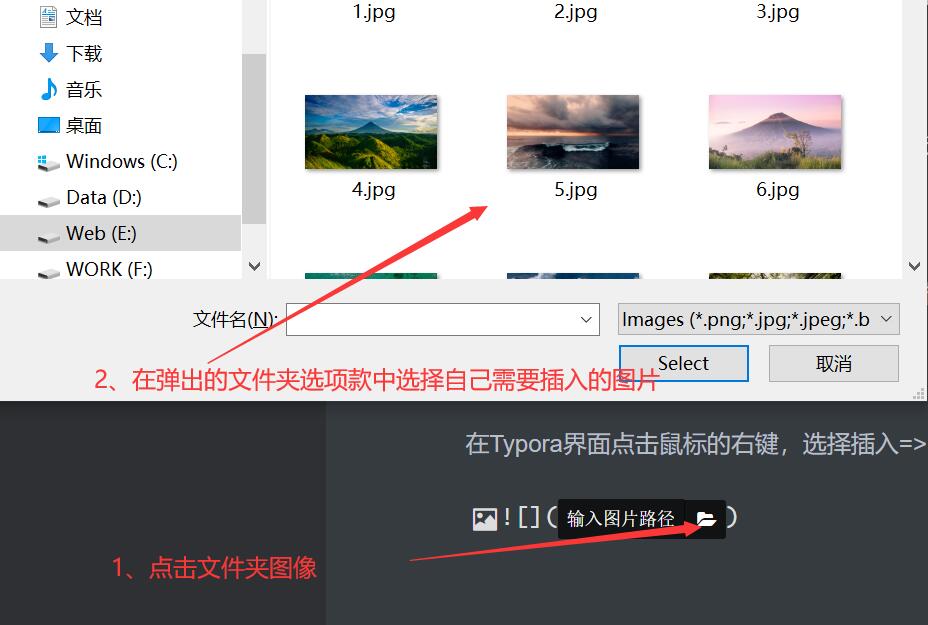
Typora插入图片的方法还是比较简单的,介绍了以上2-3中插入图片的方法,我觉得还是快捷键的方式最便捷,当然这个也得看个人习惯。
这篇文章就是用Typora写的,写完之后又转化成了MarkDown而后又粘贴到了Wordpress当中,个人感觉Typora确实给人一种很不错的体验感。
若非作者标注皆为李涛自留地原创文章,转载或复制请以超链接形式并注明出处。
- Typora如何制作一个表格 Typora如何设置表格 2022-09-28
- WordPress文章页显示和Markdown编辑器预览效果中表格一样的css样式 2022-06-10
- typora左侧目录怎样生成 typora树形目录使用方法 2022-10-04
- markdown编辑器的文章段落如何生成? 2021-01-07
- Typora收费标准 Typora收费版与Typora试用版有啥区别 2022-10-01
- Typora表格行列操作 Typora如何删除新增行列 2022-10-06