
Windows电脑截图快捷键是什么?电脑截图快捷键方法介绍
- 2022年10月13日
- 1,225 次
在日常生活工作中,在电脑中会遇到一些电脑操作系统、软件、网页错误等问题,这时候我们会截图发给别人,让别人帮忙看什么原因,那么电脑中如何截图呢?电脑截图截图快捷键有哪些呢?本文将记载和分享一些常用的电脑截图方法供大家参考和使用。
因笔者使用电脑是Windows10操作系统,故本文主要介绍的是Windows10操作系统下截图快捷键,当然除了操作系统可以截图之外,还有一些社交软件和浏览器一样可以截图。下面首先介绍操作系统中如何使用快捷键截图。
一、Windows10电脑截图快捷键
1、使用windows图标+Shift+S快捷键

windows图标和Shift可以不分先后顺序同时按住,然后再按住字母S键,就可以呼出Windows10操作系统的截图快捷键,当然这个是可以自己选择截图选区的截图快捷键,截取完自己想要的区域后,在电脑屏幕的右下角位置会有一个截图已保存到复制粘贴板中的提示,这个时候点击一下这个提示就可以在截图和草图中对截图进行简单的处理及保存。
2、windows图标+PrtSc快捷键
windows图标+PrtSc快捷键(因电脑品牌、鼠标品牌等原因,在有些电脑和键盘上是Print Screen键,如果是PrtSc键会有一个虚线椭圆形上面会有一个剪刀的图标)是全屏截图快捷键,需要先按住windows图标键然后再按住PrtSc键。windows图标+PrtSc快捷键截屏后图片会自动保存,截图保存位置为此电脑—–>图片—–>截屏图片。
3、windows图标+W快捷键
windows图标+W快捷键会在电脑最底部右下角任务栏上方呼出全屏截图工具,截屏出来的图片和windows图标+PrtSc快捷键的效果一样的,唯一不一样的是windows图标+W快捷键需要点开全屏截图工具后再进行截图的保存,但是windows图标+W快捷键快捷键可以选择任意的保存位置,而windows图标+PrtSc快捷键则不能选择任意的保存位置。
二、Windows10电脑浏览器截图快捷键
其实在Windows10操作系统下,中使用浏览器使用份额最大的是谷歌浏览器,而默认自带的是Edge浏览器,就是高级版本的Ie浏览器,这里就只记载Windows10电脑中Edge浏览器截图快捷键。
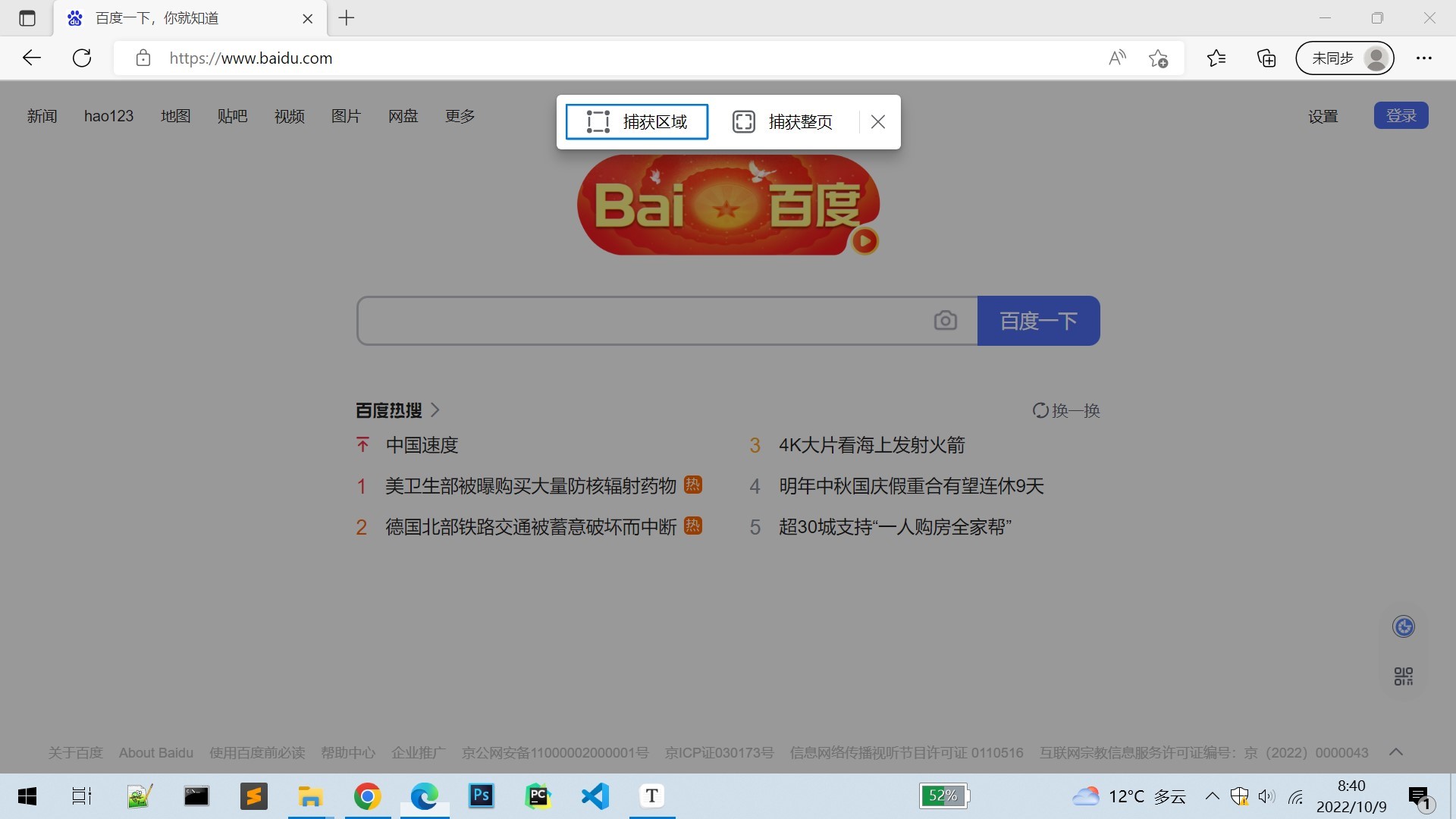
Edge浏览器截图快捷键是Ctrl+Shift+S键,Ctrl和Shift不分前后顺序同时按住然后再按住S键就可以在Edge浏览器中对网页页面进行截图了。
如上图所示,在我们在Edge浏览器中使用自带的截图快捷键后会显示出两个选项,第一个是捕获区域,第二个是捕获整页,可以根据自己需要进行选择。下面主要介绍的是捕获区域截图。
在我们选择捕获区域截图后就会出现一个十字架截图图标,就可以在浏览器中选择需要截屏的区域,选择完截图区域后在截图右下角会弹出复制和标记截图两个选项,如果不需要对截图进行编辑就可以直接复制使用;如果需要对截图进行编辑可使用标记截图对截图进行简单编辑,最后再对截图进行保存。
三、常用社交软件截屏快捷键
电脑中常用的社交软件有QQ、微信、钉钉等,这里简单介绍前面这三种社交软件的截图快捷键。
1、QQ截图快捷键
QQ截图快捷键是Ctrl+Alt+A键,QQ截图个人认为是最好用最全的截图工具,不仅能显示出截图的宽高尺寸,后面编辑截图的时候还有很多实用的箭头、矩形、椭圆、画刷、马赛克、翻译等等超齐全的截图处理工具。
2、微信截图快捷键
电脑版微信截图快捷键是Alt+A键,截图功能和QQ截图功能基本一致。
3、钉钉截图快捷键
电脑版本钉钉快捷键是Ctrl+Shift+A键。
四、电脑使用截图快捷键建议
笔者推荐大家如果在不需要对截图做过多编辑的情况下,可以使用电脑自带的windows图标+Shift+S快捷键,如果需要对截图进行精心编辑则推荐使用QQ或者是微信的截图快捷键对截图进行编辑。
以上就是详细介绍了Windows10电脑操作系统中电脑快捷键有哪些?以及电脑中各种截图快捷键的介绍,希望本文可以对正在搜索电脑截图快捷键的朋友有所帮助。
若非作者标注皆为李涛自留地原创文章,转载或复制请以超链接形式并注明出处。
- Css3圆角border-radius的使用方法 Css3圆角使用场景 2022-10-14
- QQ邮箱在哪里找?QQ邮箱在QQ的什么位置? 2022-10-17
- ThinkPad E495笔记本加装内存条的准备工作及过程 2025-03-04
- box-shadow在前端中有什么作用?box-shadow在Css3中怎么使用? 2022-11-01
- target属性有哪些?target属性的作用及用法 2022-09-17
- Python进入help(str)帮助文档后如何回到原有代码段? 2021-07-28