
win10系统的画图工具在哪里?win10操作系统打开画图工具的方法
- 2022年12月1日
- 870 次
Windows里的画图工具还是比较实用的,有时我们想自己做一个简单的提纲或者是有时候需要头脑风暴的时候,还是十分实用的,虽然说那么win10操作系统下的画图工具在哪里?win10操作系统打开画图工具的方法有哪些呢?下来是李涛自留地为大家精心编辑和分享的在win10下打开画图工具的方法和步骤。
简单总结了两种打开win10画图工具的方法:
一、在开始图标中打开win10画图工具
1、鼠标点击win10操作系统的开始图标

2、找到并点击windows附件下的画图工具即可。
这种在windows开始图标下打开画图工具的步骤稍显复杂。
二、搜索框中打开画图工具
1、点击windows任务栏开始图标右边的搜索框工具
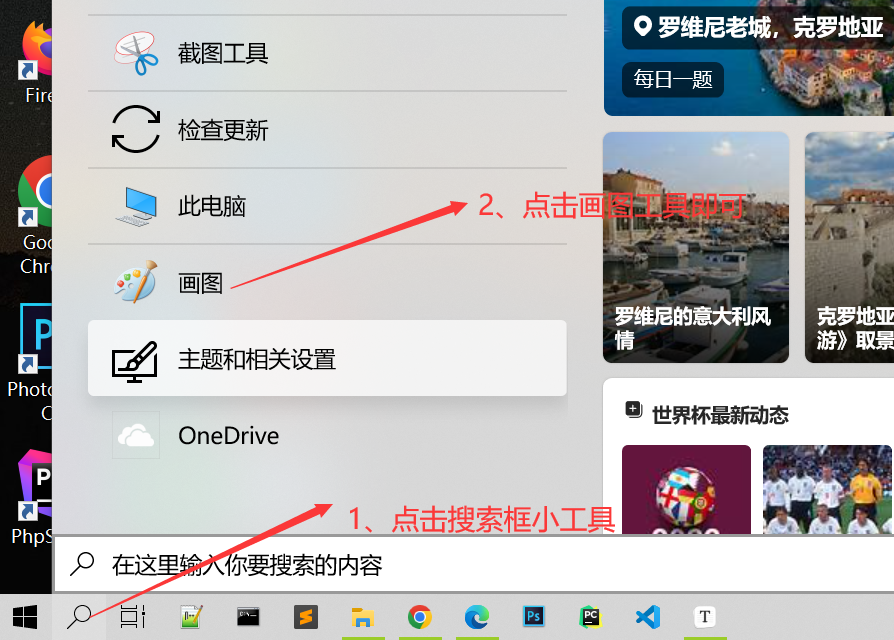
2、在弹出的选项界面中找到并点击画图工具即可。
如果在弹出的界面中没有画图工具也没有关系,我们可以在搜索框中输入“画图”,然后回车就可以直接打开画图工具了。
以上就是李涛自留地为大家分享的在win10操作系统下两种打开画图工具的方法,总的来说个人还是觉得第二种使用搜索框打开画图工具的方法最快最省事,推荐大家使用第二种方法打开画图工具。
若非作者标注皆为李涛自留地原创文章,转载或复制请以超链接形式并注明出处。
- 不小心删除了pip怎么办?Python如何重装pip? 2022-07-05
- Css中Font-Family属性及用法 Font-Family如何设置字体 2022-10-02
- windows服务器和linux服务器有什么不同?windows服务器和linux服务器的详细对比 2023-02-11
- 如何将多个txt文本里内容批处理合并为一个txt文本 2021-06-09
- 电脑上如何安装字体?windows10下字体安装方法 2022-11-22
- 什么是扩展名.jfif的文件?.jfif格式文件和.jpeg格式文件有区别么? 2023-02-12