
群晖nas使用教程,从初始化设置到外网访问的完整配置
- 2026年11月7日
- 28 次
很多人把机器搬回家,插上电、连上网就以为完事了,结果卡在硬盘初始化,或者出门打不开家里的照片。这份群晖nas使用教程按实际动手的顺序走一遍,从新机首次开机、存储池与共享文件夹的建立,到 QuickConnect、DDNS 与反向代理三条外网通路怎么选。每一步都写清楚点了哪个菜单、为什么这样设,照着做能把一台裸机变成随时可用的私有云。
开箱之后先处理硬件与网络
新机拆开,先把硬盘托架抽出来。3.5 寸盘直接卡进免螺丝托架,2.5 寸盘要底部四颗螺丝。推回去之前确认卡扣到底,听到一声轻响才算装稳。硬盘尽量挑官方兼容列表里的,叠瓦盘重建容易拖很久。
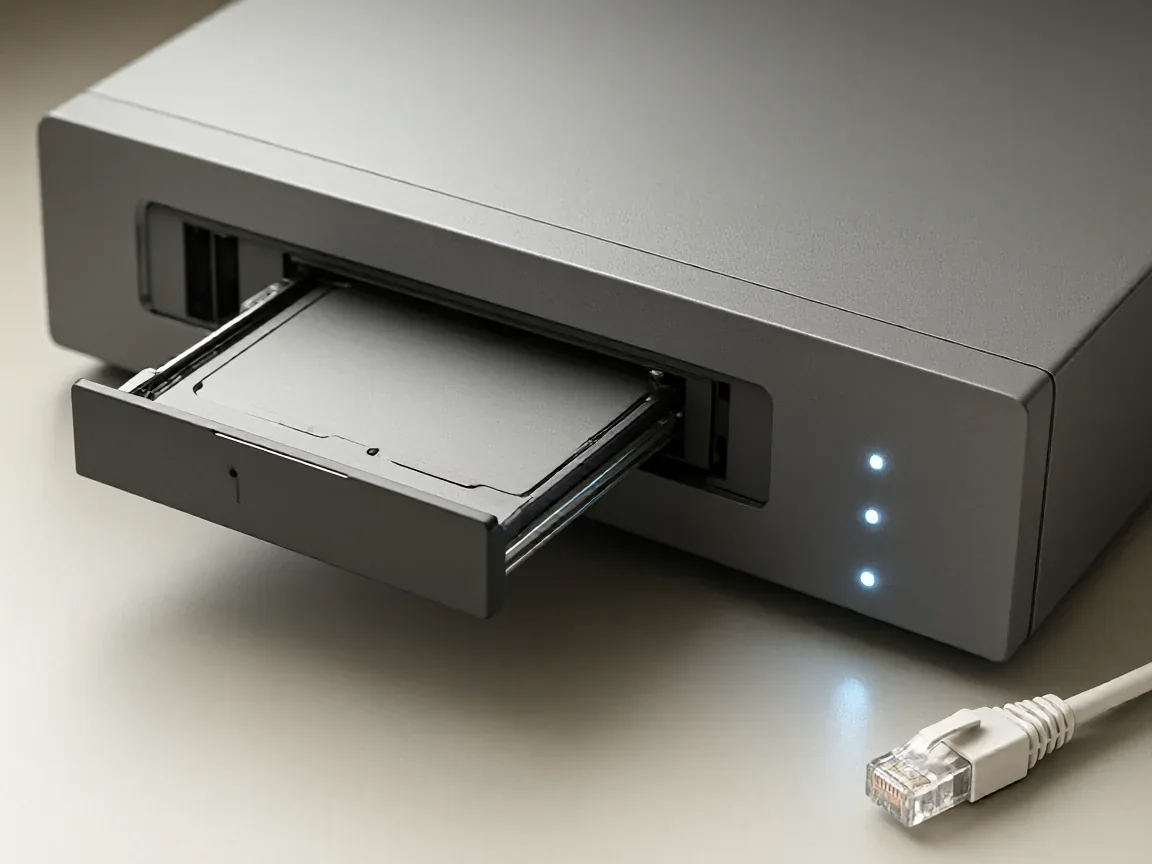
网线插在 LAN1 口,路由器开着 DHCP 就行。群晖默认从 DHCP 取地址,用 Synology Assistant 扫局域网,或者翻路由器后台的客户端列表,都能看到它。群晖nas使用教程常跳过这一步:在路由器里把网卡 MAC 绑成固定 IP,群晖nas使用教程后面的映射与反代都轻松不少。
初始化与硬盘配置:群晖nas使用教程的第一道关
浏览器输入刚找到的 IP,进入 DSM 首次安装向导。系统会提示下载最新版 DSM,从官网取 .pat 文件上传,别用来路不明的整合包。安装过程会重启一次,中途不要断电。

装完先建存储池。打开存储管理器选 RAID 类型:单盘只有 Basic;双盘想留冗余就选 SHR 或 RAID 1;四盘以上混插不同容量的硬盘时,SHR 浪费的空间更少。
文件系统在 Btrfs 和 ext4 之间二选一,判断标准是要不要快照。Btrfs 支持快照和更强的数据校验,部分老机型的随机读写会略差。想知道手上这台支不支持 Btrfs,看规格页,入门型号里只给 ext4 的并不少。
存储池建好后创建共享文件夹,命名避开中文和空格,Windows 映射时少一堆麻烦。权限页给每个账号勾读写或只读,别把所有人都塞进 administrators 组。
想用命令行核查,先到控制面板的「终端机和 SNMP」里打开 SSH,端口默认 22。
ssh leetao@192.168.1.20 -p 22

df -h | grep volume

ls -l /volume1
这里的 /volume1 是共享文件夹的根,脚本备份与容器挂载的路径都由它起。
账号、套件与权限的日常维护
DSM 装好只是骨架。控制面板的用户与群组里建议一人一号,admin 只用来做管理操作,日常看照片、同步文档都走普通账号。
套件按需装。Photos 管照片,Drive 当同步盘,Note 记零散内容,看片用 Emby 或 Plex,也可以让播放器直接读 SMB。Video Station 在 DSM 7.2.2 之后已经停止提供,套件中心里搜不到,别再照旧教程去找。装太多会互相抢内存,2GB 内存的入门机型尤其明显,常用的留三五个就够。
权限有两层:共享文件夹级和子目录级。Windows 映射网络驱动器后提示无权访问,先回共享文件夹的编辑页看账号有没有勾上,再看子目录的 ACL 继承有没有被打断。这一层是群晖nas使用教程里最容易被跳过、也最容易反复踩坑的地方。
外网访问方案:群晖nas使用教程里问得最多的一段
QuickConnect 最省事。控制面板的外部访问里勾选启用,记下一个 ID,在外面用这个 ID 就能连回来。它走群晖的中转节点,速度受带宽限制,传大文件偏慢,应急看文件、改设置足够。
想跑满自家上行带宽,得用 DDNS 加端口映射。外部访问的 DDNS 页里新增一条,群晖自带域名可以先试,也可以把自己的域名解析到公网 IP。前提是宽带真的拿到公网地址,多数家宽在运营商 NAT 后面,先打客服确认再往下做。
端口映射在路由器上配,把外部端口转到 NAS 的内网地址。不建议直接把 DSM 的 5000/5001 暴露在公网,登录爆破每天都在发生。
下面的片段放在有公网地址的 VPS 或软路由上,域名解析到那台机器。先签证书,再让 nginx 引用它:
sudo certbot certonly --standalone -d drive.example.comserver {
listen 443 ssl;
server_name drive.example.com;
ssl_certificate /etc/letsencrypt/live/drive.example.com/fullchain.pem;
ssl_certificate_key /etc/letsencrypt/live/drive.example.com/privkey.pem;
location / {
proxy_pass http://192.168.1.20:5005;
proxy_http_version 1.1;
proxy_set_header Host $host;
proxy_set_header Upgrade $http_upgrade;
proxy_set_header Connection "upgrade";
proxy_set_header X-Real-IP $remote_addr;
proxy_set_header X-Forwarded-For $proxy_add_x_forwarded_for;
proxy_set_header X-Forwarded-Proto $scheme;
}
}这里转的是 Drive 的 5005,不是 DSM 的 5000,管理界面照旧只在内网访问。Upgrade 与 Connection 两条不能省,否则文件管理、实时通知这类依赖长连接的页面会出问题;X-Forwarded-Proto 让套件知道外层已经是 https。群晖自带的反向代理服务器也能做同样的事,图形界面填来源和目标即可,证书在安全性页面导入。
不管走哪条路,两步验证都要开。安全性页面里启用 OTP,手机装个验证器,多一层成本很低。自动封锁也打开,连续失败几次就封 IP,能挡掉大部分脚本扫描。
快照、备份与掉电保护
RAID 不是备份。两块盘同时坏、误删、勒索加密都救不回来。要做的是一份异地或离线副本,Hyper Backup 能定时把共享文件夹推到外置硬盘、另一台群晖或者云存储,任务建完记得做一次还原演练。
Btrfs 的快照很轻。给重要文件夹建每天凌晨的计划任务,保留三十份左右,误删后几分钟就能回滚。
有 UPS 就插上 USB 线,控制面板能识别型号并设置断电后自动关机。没有 UPS 的话,至少把硬盘休眠关掉,机械盘频繁启停的损耗比一直转着更大。不少群晖nas使用教程几乎不提这一段,真出事时却最疼。
连不上时按这个顺序排查
连不上先看灯。STATUS 橙色常亮多半是硬盘或系统异常,蓝色闪烁说明正在启动或写入。风扇一直高速转,进硬件和电源页看温度,别急着拆机。
套件打不开、页面转圈,通常是内存吃满。资源监控里看哪个进程占着,媒体索引与人脸识别在建库初期很吃 CPU,等它跑完就恢复。
彻底进不去系统,长按 RESET 孔四秒重置网络与密码,数据不动;按更久会重装 DSM,套件要重新配置。动手之前先确认没有别的办法,这条是最后手段。
把群晖nas使用教程里的流程走完一遍,机器才算真正能用。决定体验的不是硬件参数,而是固定 IP、权限边界、外网入口和一份能还原的备份这四件事有没有做扎实。
若非作者标注皆为李涛自留地原创文章,转载或复制请以超链接形式并注明出处。
- 正则表达式的或运算和字符类如何使用? 2022-10-28
- 正则表达式中文汉字如何匹配?正则表达式匹配中文汉字规则 2022-11-26
- Notepad++编辑器批量操作及实用小技巧 2021-10-26
- 谷歌浏览器自动翻译无法使用怎么办?替代谷歌浏览器解决网页翻译的方法 2022-12-07
- docker打开报错无法启动:从日志到守护进程的排查顺序 2026-11-07
- 荣耀路由器与tplink路由器可以桥接么?荣耀CD16路由器与tplink路由器桥接步骤 2023-01-30