
docker安装教程怎么装?先配镜像加速再拉第一个镜像
- 2026年11月12日
- 55 次
前几天一台测试机重启后 docker 起不来,容器全停着。翻 journalctl 看到 dockerd 读 /etc/docker/daemon.json 时解析失败,进程直接退出。这台机器本来要按docker安装教程的流程重装,干脆从装包开始做,把每一步该看到什么输出、报错往哪儿查,整理成一张排错树。
装法先摆出来:三条命令先装包
Ubuntu 和 Debian 上最直接的路子是用官方那个 get.docker.com 脚本,apt 源、GPG key、docker-ce 一次装好。脚本可以下下来先看一遍再执行;不愿意跑脚本,就照官方文档手动加源,多写四五条命令,装出来的东西一样。
curl -fsSL https://get.docker.com | sudo sh
sudo systemctl enable --now docker
docker version
docker version 的输出分 Client 和 Server 两段。两段都有版本号,说明客户端和 dockerd 都在跑;只打出 Client 一段、Server 段报 Cannot connect to the Docker daemon at unix:///var/run/docker.sock,那是服务没起来,跟镜像源和网络都没关系。
发行版仓库里还有个 docker.io 包,apt install docker.io 也能装上,版本一般比官方源落后几个小版本,buildx、compose 这些插件要另装。想让命令和官方文档对得上,还是走 docker-ce 这条路。
多数docker安装教程到 apt install 就收尾了,真正卡人的是后面两步:让 dockerd 读到加速配置,以及确认它读到了。
那台机器就卡在这。journalctl -u docker 里翻到的原文是 unable to configure the Docker daemon with file /etc/docker/daemon.json: invalid character '}' looking for beginning of object key string。JSON 解析没过,dockerd 连启动都没走到,容器自然一个都不在。
配置镜像加速:最常被跳过的一步
daemon.json 是 dockerd 的配置文件,路径固定 /etc/docker/daemon.json,默认不存在,要自己建。只放一个键就够用,用 tee 写进去:
sudo tee /etc/docker/daemon.json > /dev/null <<'EOF'
{
  "registry-mirrors": ["https://你的加速器域名"]
}
EOF
这个文件是严格 JSON:不能写注释,最后一个键后面不能留逗号,字符串必须用双引号。手写时最容易在末尾多一个逗号,上面那条 invalid character 报错就是这么来的。
镜像地址别照抄,上面那个域名是占位。国内几家公共加速器这两年陆续停服,能不能用要看镜像站首页的公告,别拿两年前的博客当依据。填一个自己 curl 得通的地址,比抄十个旧地址管用。
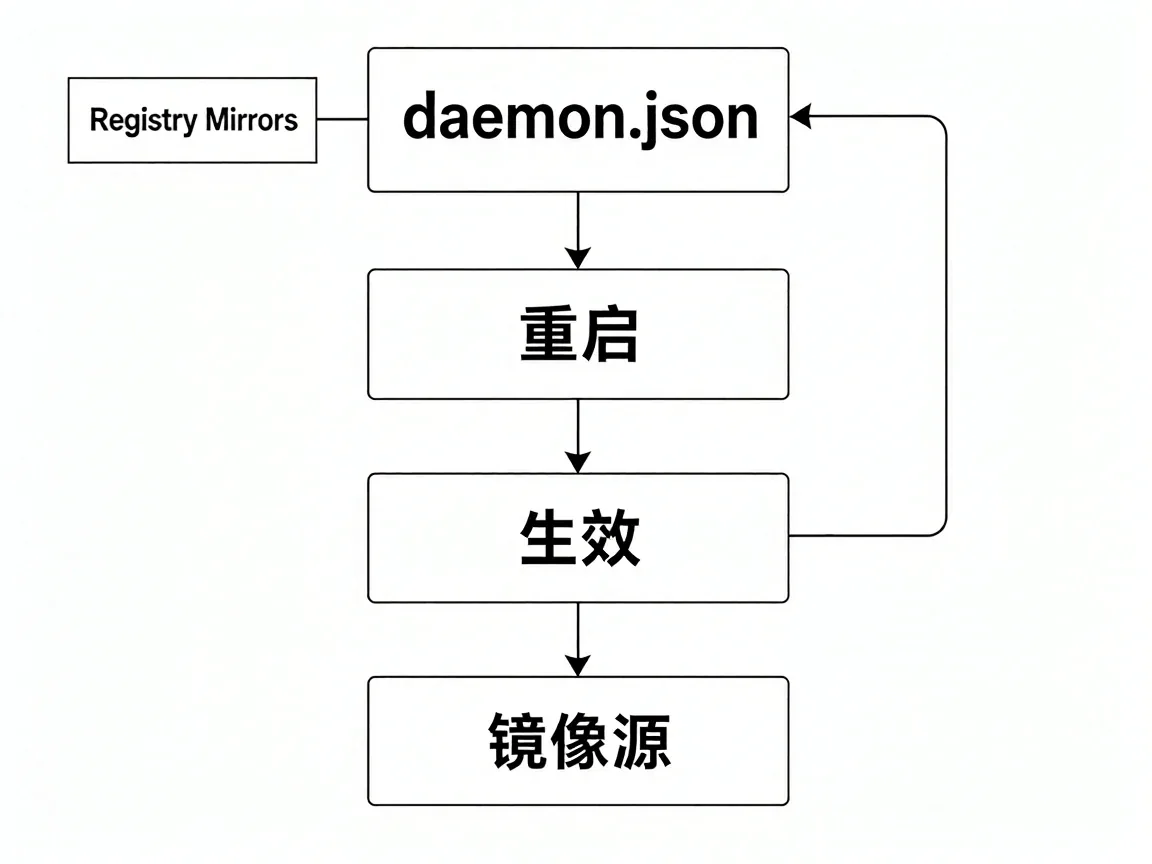
registry-mirrors 收的是一个数组,可以填多个地址,dockerd 按顺序试。真要用多个,先确认第一个是通的,否则每次拉取都要在第一个地址上等一轮超时。
同一个文件里还有一处会把服务直接写坏:为了让局域网别的机器连过来,往 daemon.json 里写 "hosts": ["tcp://0.0.0.0:2375"]。写完 restart 直接失败,日志原文是 the following directives are specified both as a flag and in the configuration file: hosts。systemd 的 docker.service 已经带了 -H fd://,两处同时指定 hosts 就冲突,改监听地址要落到 unit 的 drop-in 上。2375 还是不带 TLS 的明文端口,对外网开放等于把 dockerd 交出去。
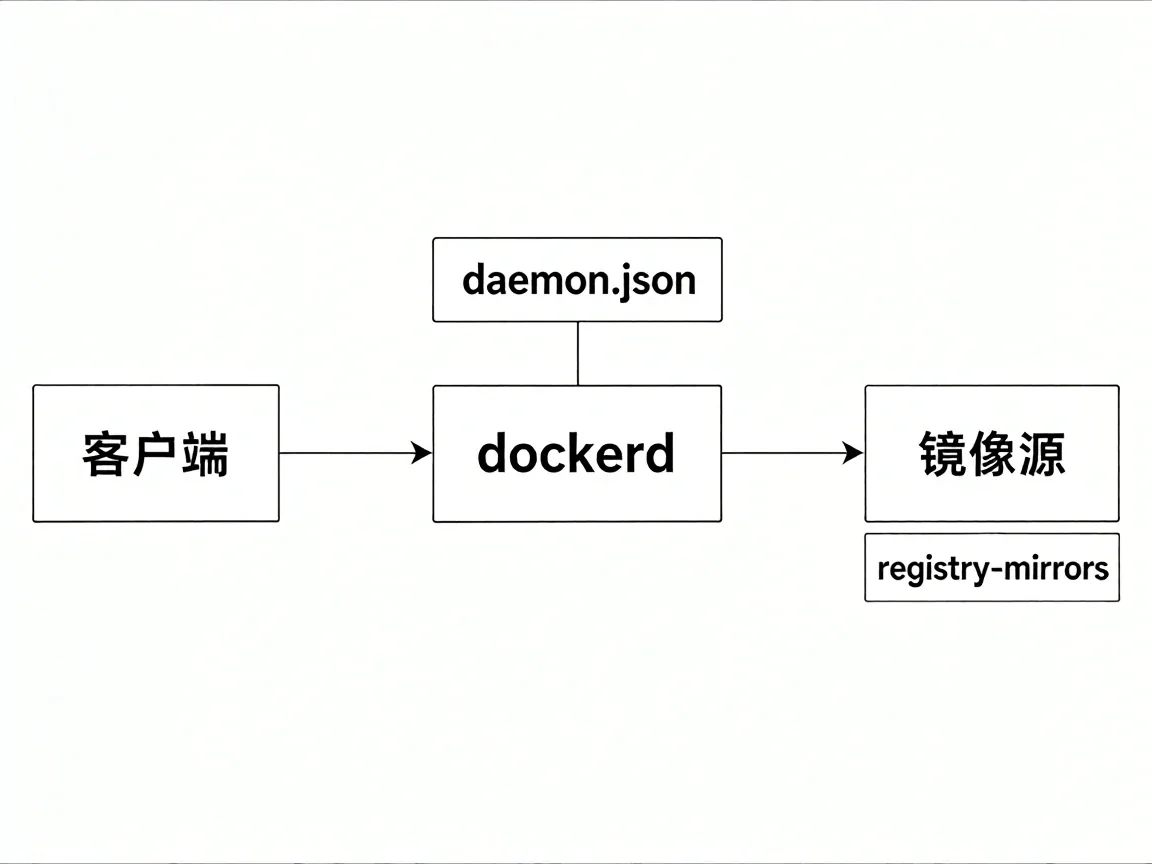
改完必须重启才生效。重启之前先验一遍语法,较新版本的 docker engine 带 dockerd --validate:
sudo dockerd --validate --config-file=/etc/docker/daemon.json看到 configuration OK 再重启。旧版本没有这个参数,退回 python3 -m json.tool /etc/docker/daemon.json,能打出格式化 JSON 就说明结构没问题。
重启之后用 docker info 看 Registry Mirrors 这一段,里面有你的地址才算读进去了:
sudo systemctl restart docker
docker info | grep -A 2 "Registry Mirrors"
输出是 Registry Mirrors: 后面跟一行缩进的 https://你的加速器域名,和文件里写的一字不差——dockerd 原样回显配置值,不会替你补末尾斜杠。这一段没出现,说明配置文件根本没被读到,先查路径,再查 JSON 结构。
拉镜像一直转圈,按症状往下查
镜像源配好之后,docker安装教程里剩下的动作就是拉镜像,实际卡住的多半在这一步。docker pull 卡住或者直接失败,先看报错首行落在哪一类,方向基本就定了。
分支一:报 net/http: request canceled
原文是 Error response from daemon: Get "https://registry-1.docker.io/v2/": net/http: request canceled while waiting for connection (Client.Timeout exceeded while awaiting headers)。客户端连不上 registry-1.docker.io。验证办法是 curl -I https://registry-1.docker.io/v2/,返回 401 说明网络通、只是要走认证;一直挂到超时就是链路或加速的问题,回头核对上一节的 Registry Mirrors。
另一类长得像、方向完全不同的是 DNS。宿主机解析不了 registry 域名时,报的是 dial tcp: lookup registry-1.docker.io: no such host,看到 no such host 就别再调加速地址了,先改 /etc/resolv.conf 再试。
分支二:报 permission denied
原文 permission denied while trying to connect to the Docker daemon socket at unix:///var/run/docker.sock。这行是权限拒绝,跟镜像没关系,是当前用户的用户组权限不够。sudo usermod -aG docker $USER 加进 docker 组,然后退出 SSH 重连。
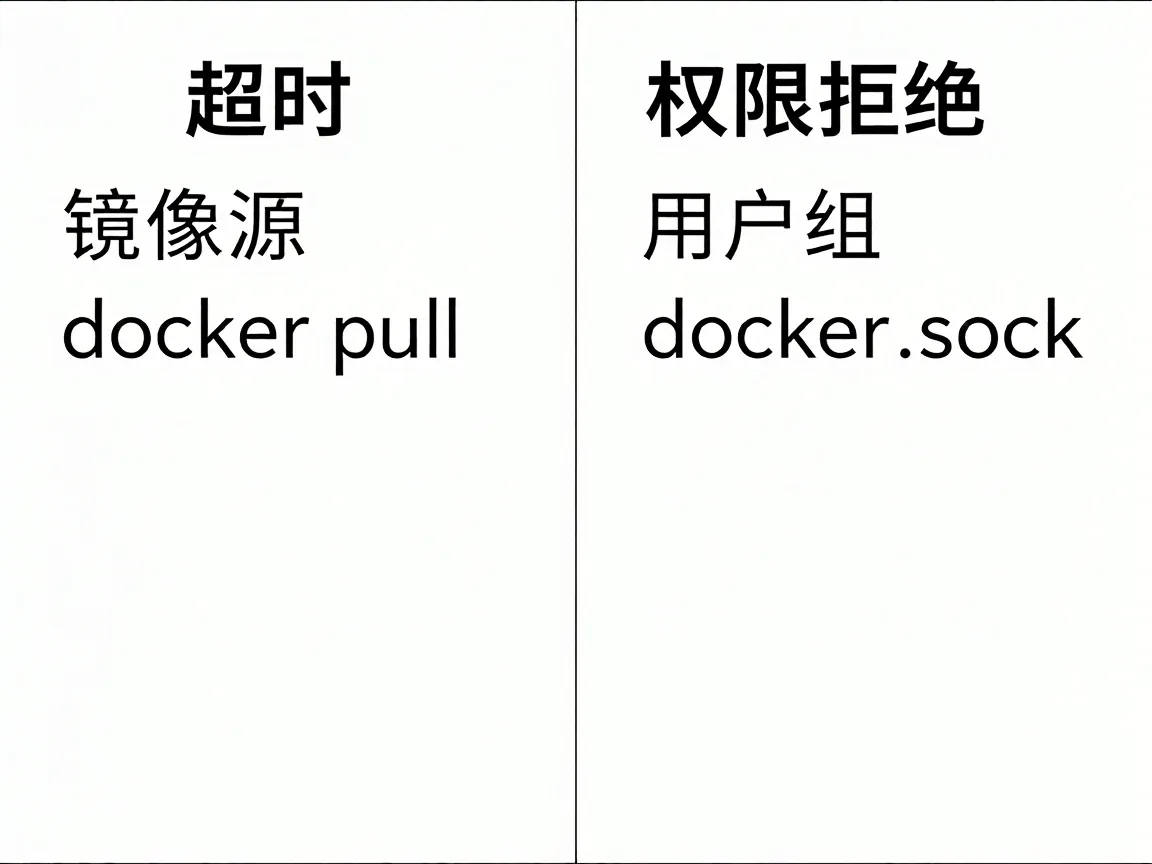
组权限在登录时加载,只开一个新终端不重登是不生效的。我用 id -nG | grep docker 核对,输出里出现 docker 才算加上了。
分支三:docker 命令本身找不到
docker: command not found 说明包没装上,或者装到了不在 PATH 里的目录。dpkg -l | grep docker-ce 看包状态,which docker 看它落在哪。
分支四:服务起来又立刻退出
systemctl status docker 显示 failed,往下看它引用的最后一行日志。多数情况还是 daemon.json 语法。把文件临时挪走 sudo mv /etc/docker/daemon.json /tmp/ 再 start 一次,能起来就锁定在配置文件上,改完再挪回来。
四条走完还没定位到,就把 docker info 和 journalctl -u docker -n 50 两段输出放在一起对,前者的 Registry Mirrors 为空、后者一直在重启,两个现象同时出现基本就是配置没被读进去。
启动第一个容器:看到 Hello from Docker 才算完
镜像源通了以后拉个小镜像验证。hello-world 走的还是同一条 registry 链路,它能下来,说明加速和出网都正常。跑 docker run --rm hello-world,输出里有 Hello from Docker!,下面跟一行 This message shows that your installation appears to be working correctly.,这两行出现就算通了。
--rm 让容器退出后自动删除,所以 docker ps -a 里看不到它,但 docker images 里 hello-world 还在。这个镜像只有一层,SIZE 那一列小到十几 KB,拉它花的时间基本就是握手的耗时——它都慢,说明慢在链路,不在镜像大小。想留记录就把 --rm 去掉。
对着docker安装教程做到这一步,装的部分结束了。
改完配置先验证,再重启
今天能落地的一步:进到 /etc/docker 目录,sudo cp daemon.json daemon.json.bak。二十秒的活,换来的是把「dockerd 起不来、容器全停」从一个下午压缩成一条 mv——改坏了 sudo mv daemon.json.bak daemon.json 再 start 就能回来,不用重装。做完这条,动配置的顺序就固定成备份、改、validate、restart 四步,第 2 节那条命令验的正是第三步。
若非作者标注皆为李涛自留地原创文章,转载或复制请以超链接形式并注明出处。
- 给wordpress添加头条搜索时间因子 wordpress如何添加头条时间因子 2022-09-23
- 免费网站www大全百度安全吗?在线浏览前的入口与风险核对 2026-11-16
- 网站服务器和www有什么区别?从解析流程看入口差异 2026-11-15
- 不用写代码适合0编程基础的谷歌浏览器爬虫插件:webscraper 2021-12-31
- PHP错误处理的作用及不安全因素 PHP如何禁止显示错误? 2022-11-28
- PHP array_combine() 函数详解:用两个数组构造键值对 2026-07-02